
साथ-साथ। पैरेलल।
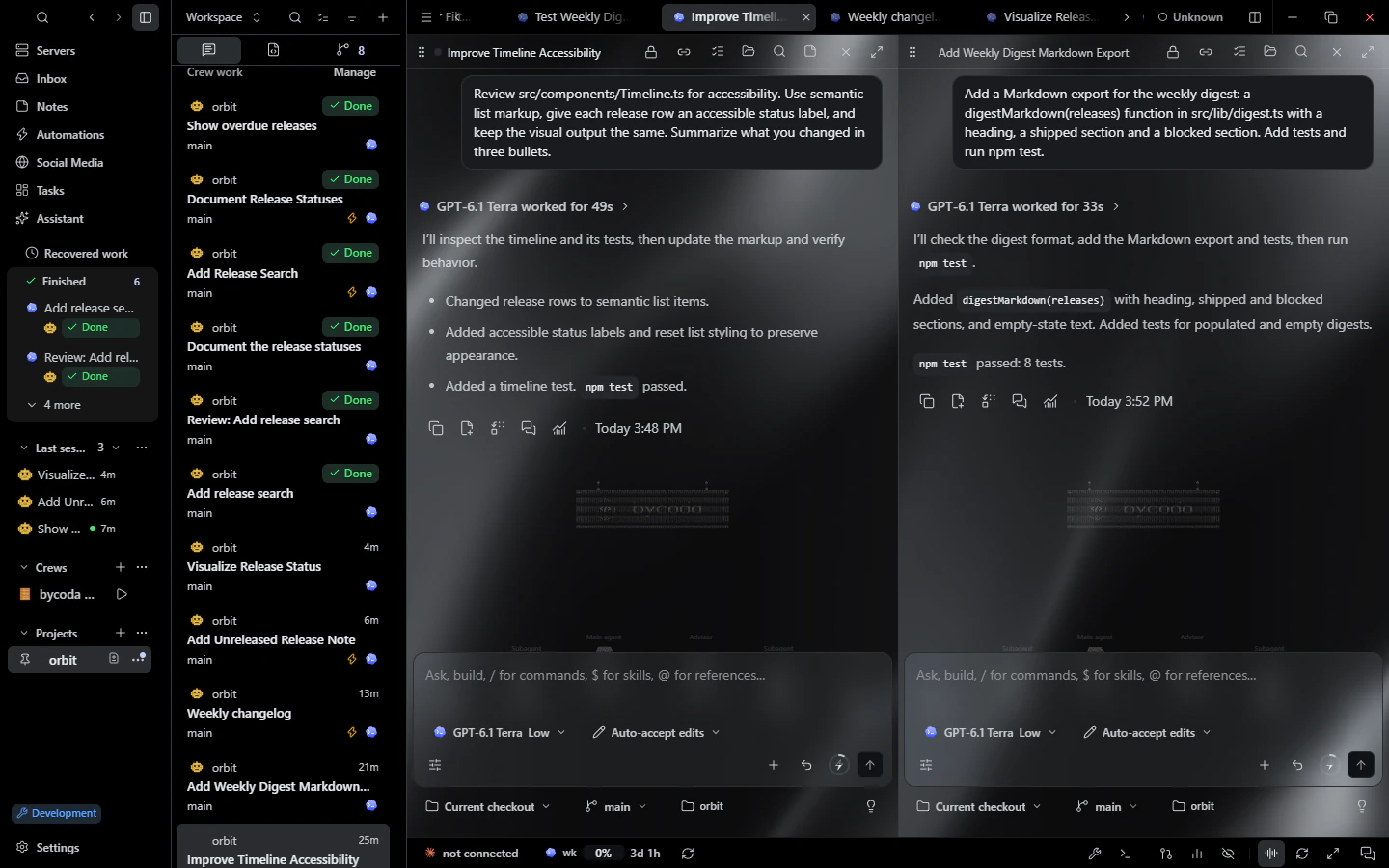
अलग-अलग एजेंट्स के सेशन स्प्लिट व्यू में खोलें और हर एक के जवाब व स्थिति फ़ॉलो करें।


अपने अकाउंट के साथ कोडिंग एजेंट्स इस्तेमाल करें, हर सेशन के लिए मॉडल चुनें और पैरेलल काम एक डेस्कटॉप ऐप से सँभालें।
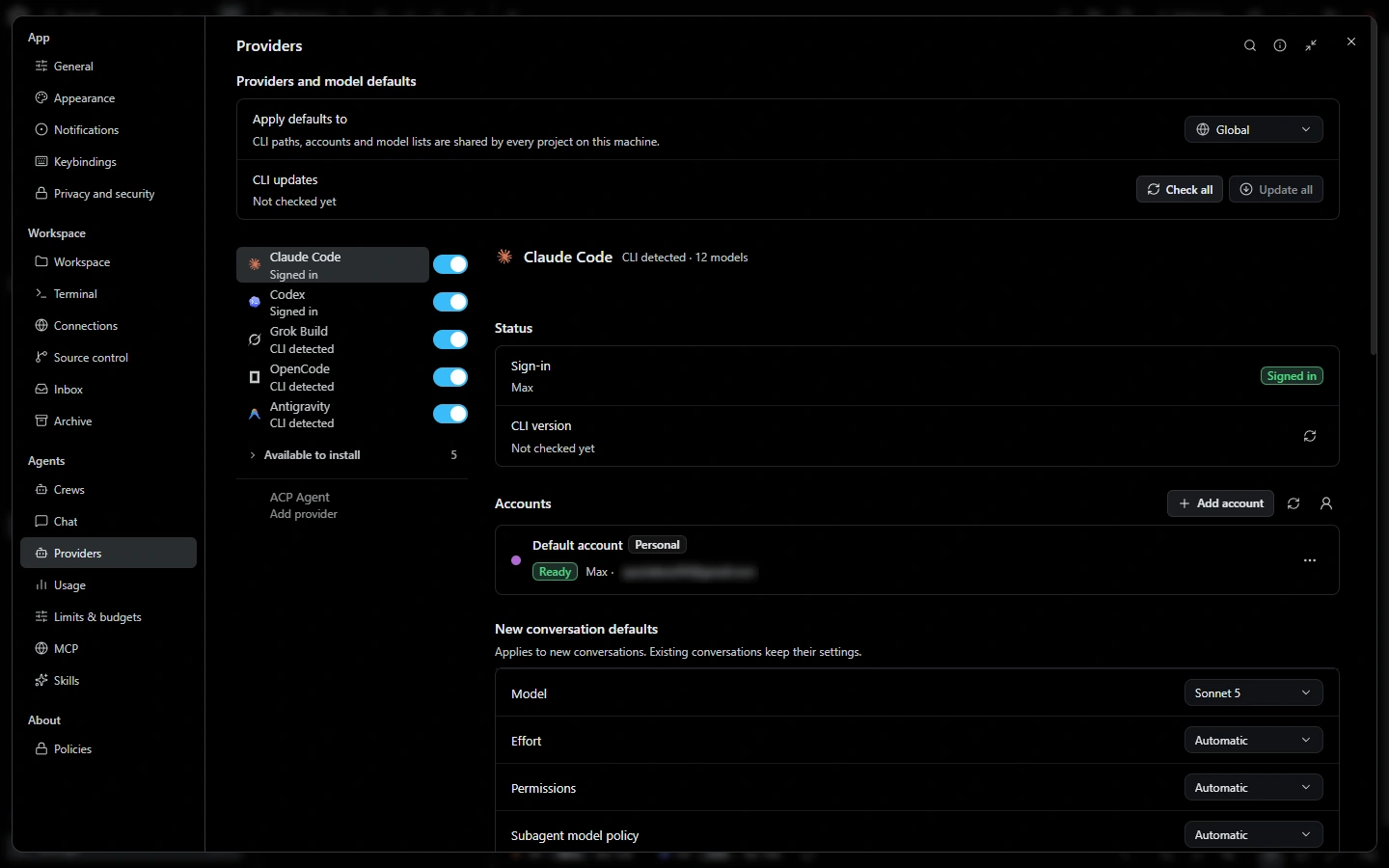
आपके अकाउंट। एजेंट्स आपकी पसंद के।
 Claude Code
 Codex
 Antigravity
 Cursor
 OpenCode
 Grok
 DeepSeek
 GLM
 Kimi
अलग-अलग एजेंट्स के सेशन स्प्लिट व्यू में खोलें और हर एक के जवाब व स्थिति फ़ॉलो करें।
हर सेशन के लिए अकाउंट और मॉडल चुनें; मॉडल एक्सेस और सब्सक्रिप्शन आपके प्रोवाइडर के पास रहते हैं।
bycoda आपके और आपके प्रोवाइडर के बीच नहीं आता। जो एजेंट CLI आप पहले से इस्तेमाल करते हैं उन्हें जोड़ें; मॉडल एक्सेस, प्लान और शुल्क आपके प्रोवाइडर के पास ही रहते हैं।
SSH से किसी दूसरे कंप्यूटर से जुड़ें। उसके प्रोजेक्ट्स और चल रहे सेशन bycoda से खोलें।
रिमोट मशीनहर टास्क के लिए मशीन और ब्रांच चुनें, dependencies सेट करें और नतीजा रिव्यू करें।
diff रिव्यू करें, commit के लिए फ़ाइलें चुनें और pull request चेक फ़ॉलो करें।
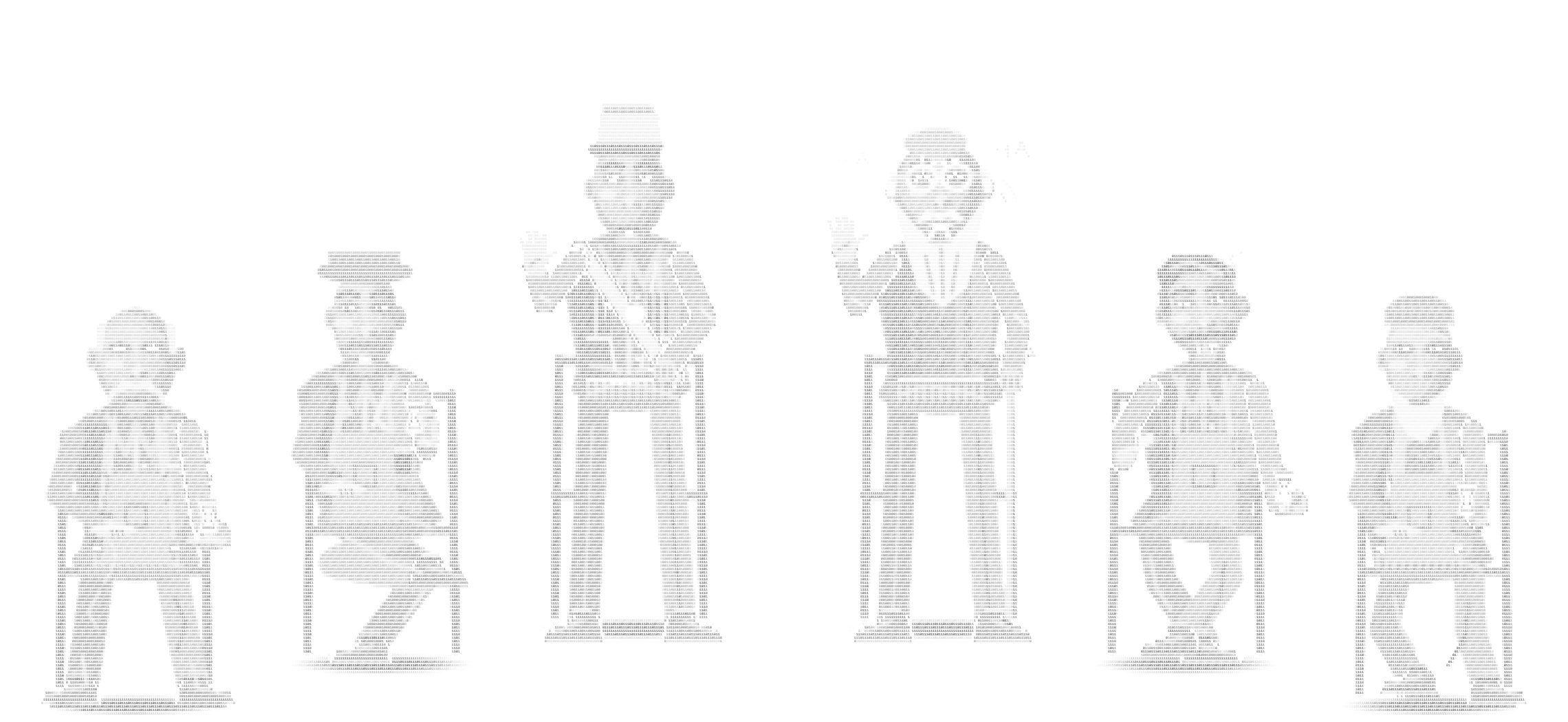
हर बातचीत में संदर्भ बनता है। जैसे-जैसे वह भरता है, bycoda के uncle मैस्कॉट बच्चों से बुज़ुर्ग बनते जाते हैं। एक नज़र में देखें कि आपकी बातचीत कितनी बढ़ चुकी है।
संदर्भ स्लाइडर घुमाएँ और किरदारों को बड़े होते देखें।
सिर्फ़ डेमो के लिए। स्लाइडर हर किरदार को एक जैसा संदर्भ देता है। ऐप में एडवाइज़र लीड एजेंट का संदर्भ साझा करता है।
अपने असिस्टेंट से बात करें और उसके जवाब सुनें, या अपने ड्राफ़्ट में बोलकर लिखें। कम्पैनियन विज़ुअल वॉइस प्लेबैक पर प्रतिक्रिया देते हैं।
स्पेशलिस्ट और रिव्यूअर को एक काम के इर्द-गिर्द इकट्ठा करें, उनकी अपनी भूमिकाओं और मॉडल के साथ।
बार-बार होने वाला काम शेड्यूल करें और ज़रूरत पड़ने पर उसके नतीजों पर लौटें।
कंटेंट तैयार करें, बातचीत सँभालें और जुड़े हुए अकाउंट की गतिविधि रिव्यू करें।
Markdown में लिखें और काम के नोट्स को संदर्भ के रूप में अपनी बातचीत में लाएँ।
इंटीग्रेशन अकाउंट परमिशन और होस्ट सेटअप पर निर्भर करते हैं। iOS सिमुलेटर के लिए macOS और Xcode चाहिए।
बार-बार इस्तेमाल होने वाले निर्देश दोबारा लिखना बंद करें। प्रॉम्प्ट टेम्पलेट और एजेंट स्किल्स मैनेज करें, और हर सेशन को ज़रूरी टूल्स MCP से जोड़ें।
बातचीत के बगल में जुड़े Android और iOS डिवाइस देखें और कंट्रोल करें। टूल्स वर्कस्पेस में एमुलेटर, सिमुलेटर और होस्ट CPU/मेमोरी की हिस्ट्री फ़ॉलो करें। iOS के लिए जुड़ा हुआ Mac चाहिए।
प्रोजेक्ट लॉग एक पैनल में देखें। किसी एरर को कोड और बातचीत के साथ जाँचें।
ngrok या cloudflared से अपने लोकल प्रीव्यू का लिंक बनाएँ। ऐप से शेयरिंग शुरू और बंद करें।
आपके एजेंट का बनाया HTML पेज खोलें और नतीजा देखें। जुड़े कंप्यूटर के शेयर्ड ब्राउज़र में पेज ब्राउज़ करें, बातचीत और प्रीव्यू को एक साथ रखते हुए।
Kanban, बैकलॉग और स्प्रिंट व्यू में काम फ़ॉलो करें। कार्ड खिसकाएँ या कीबोर्ड से उनकी स्थिति बदलें।
ध्यान माँगने वाले सेशन एक सूची में ढूँढें। जाँचने के लिए बातचीत खोलें; काम दोबारा शुरू करना है या नहीं, यह अलग से तय करें।
वर्कस्पेस के हर हिस्से का अपना पेज है, जिसमें असली स्क्रीन, उदाहरण और सीमाएँ दी गई हैं।
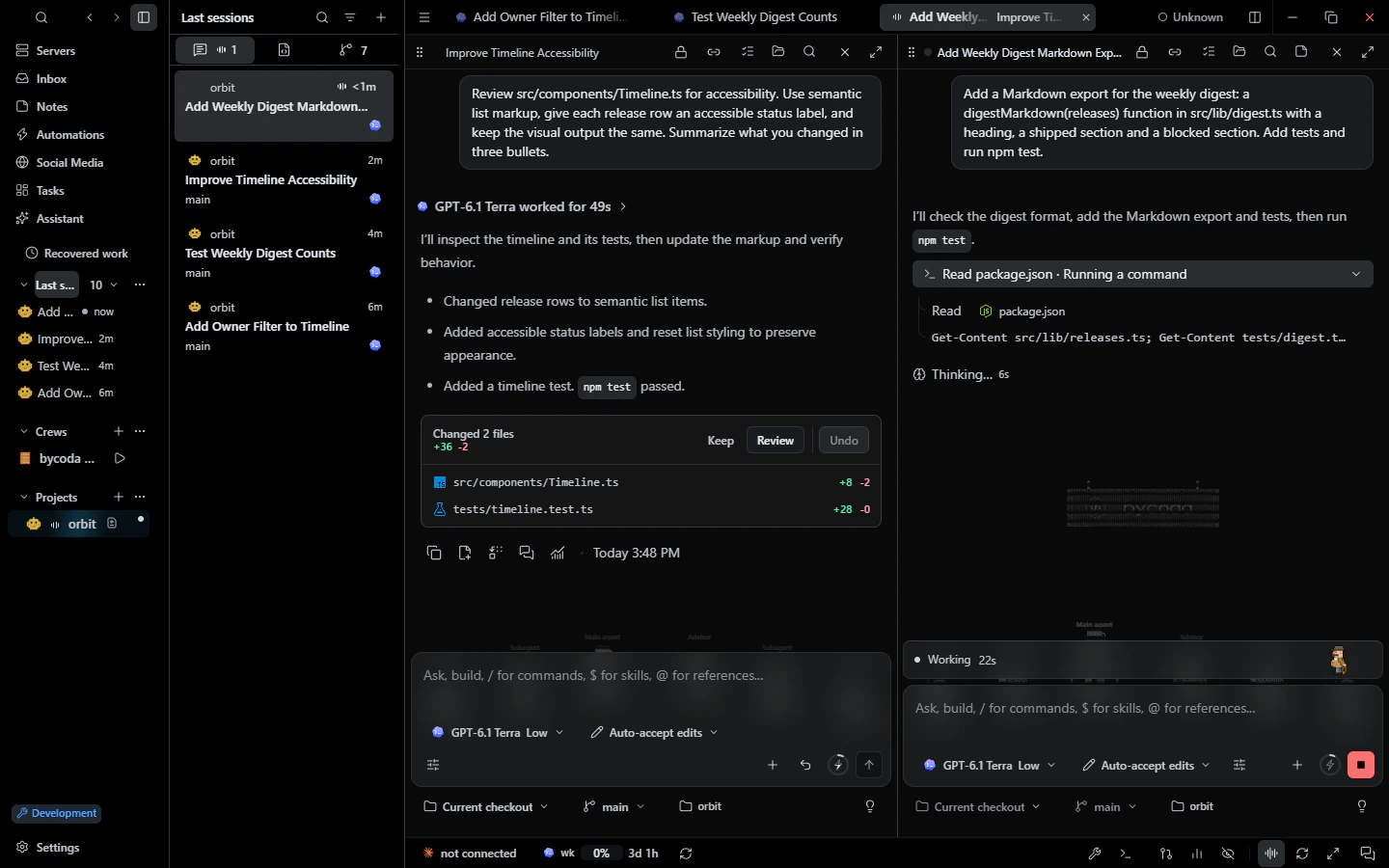 पैरेलल सेशनहर प्रोजेक्ट में पैरेलल एजेंट बातचीत, स्प्लिट पेन, ड्राफ़्ट, मैसेज क्यू और रिकवरी।
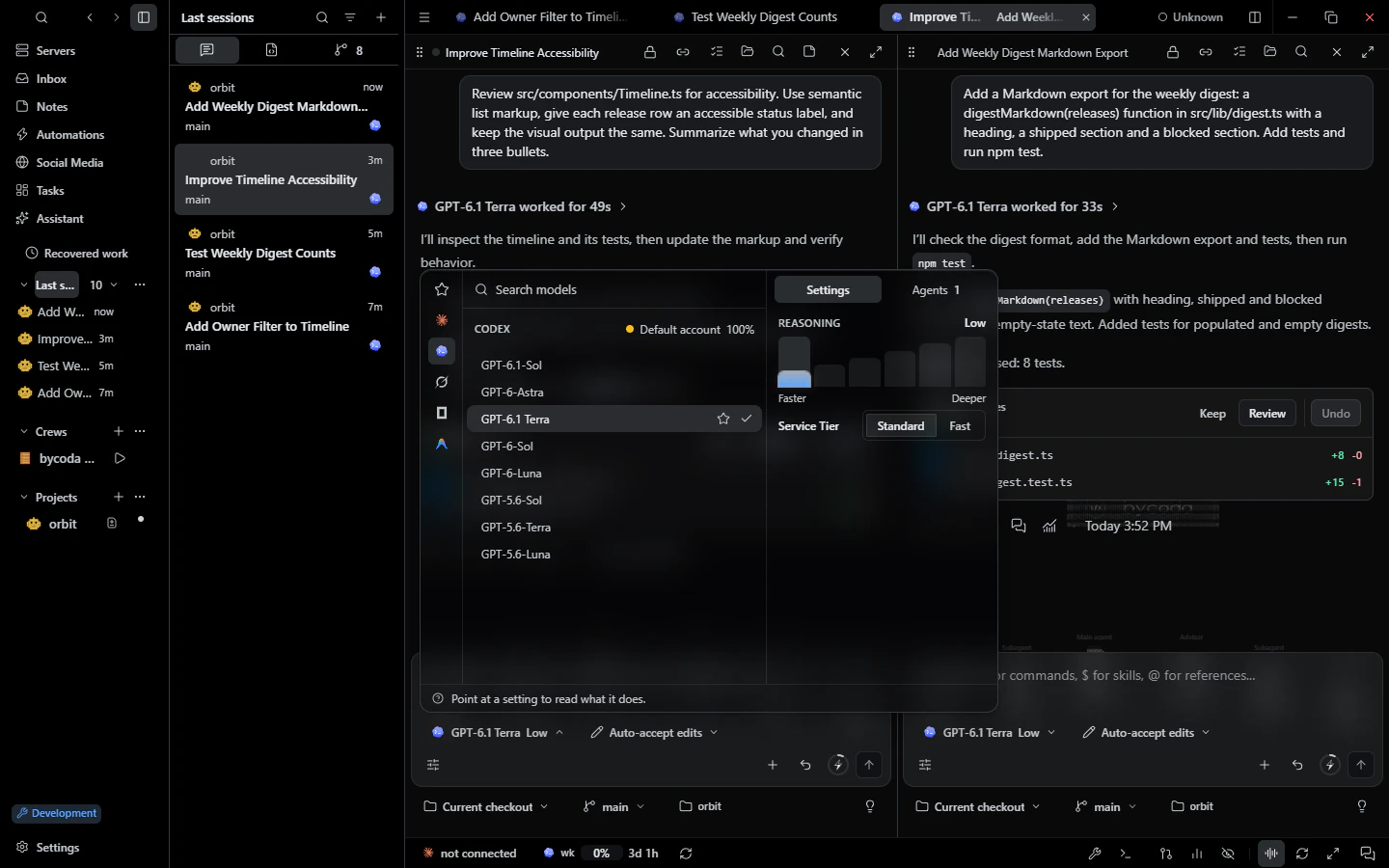 मॉडल और अकाउंटअपने प्रोवाइडर अकाउंट और usage बजट के साथ हर सेशन के लिए मॉडल, effort और परमिशन मोड।
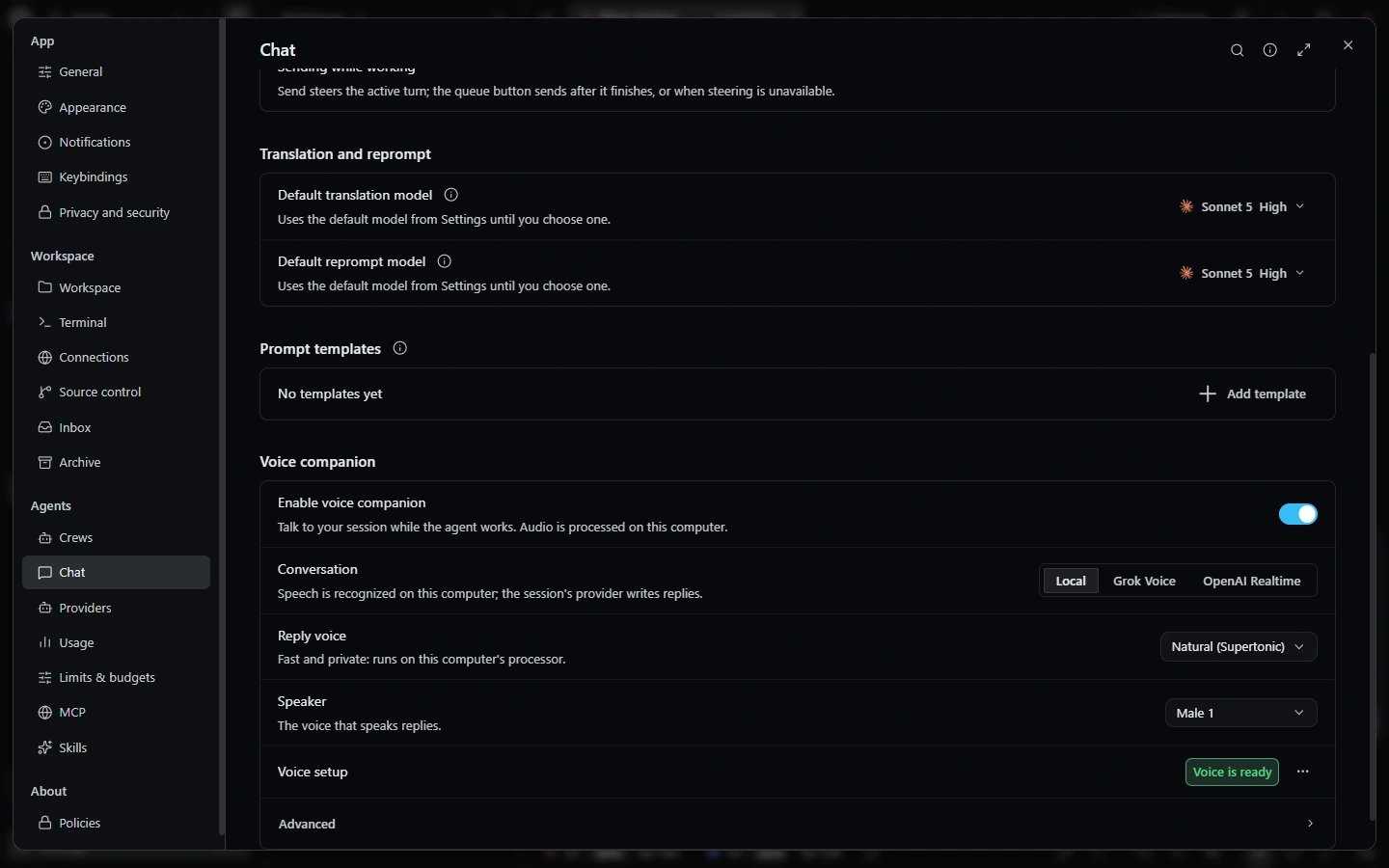 वॉइसअपने सेशन के साथ वॉइस बातचीत, लोकल डिक्टेशन और एनिमेटेड कम्पैनियन विज़ुअल।
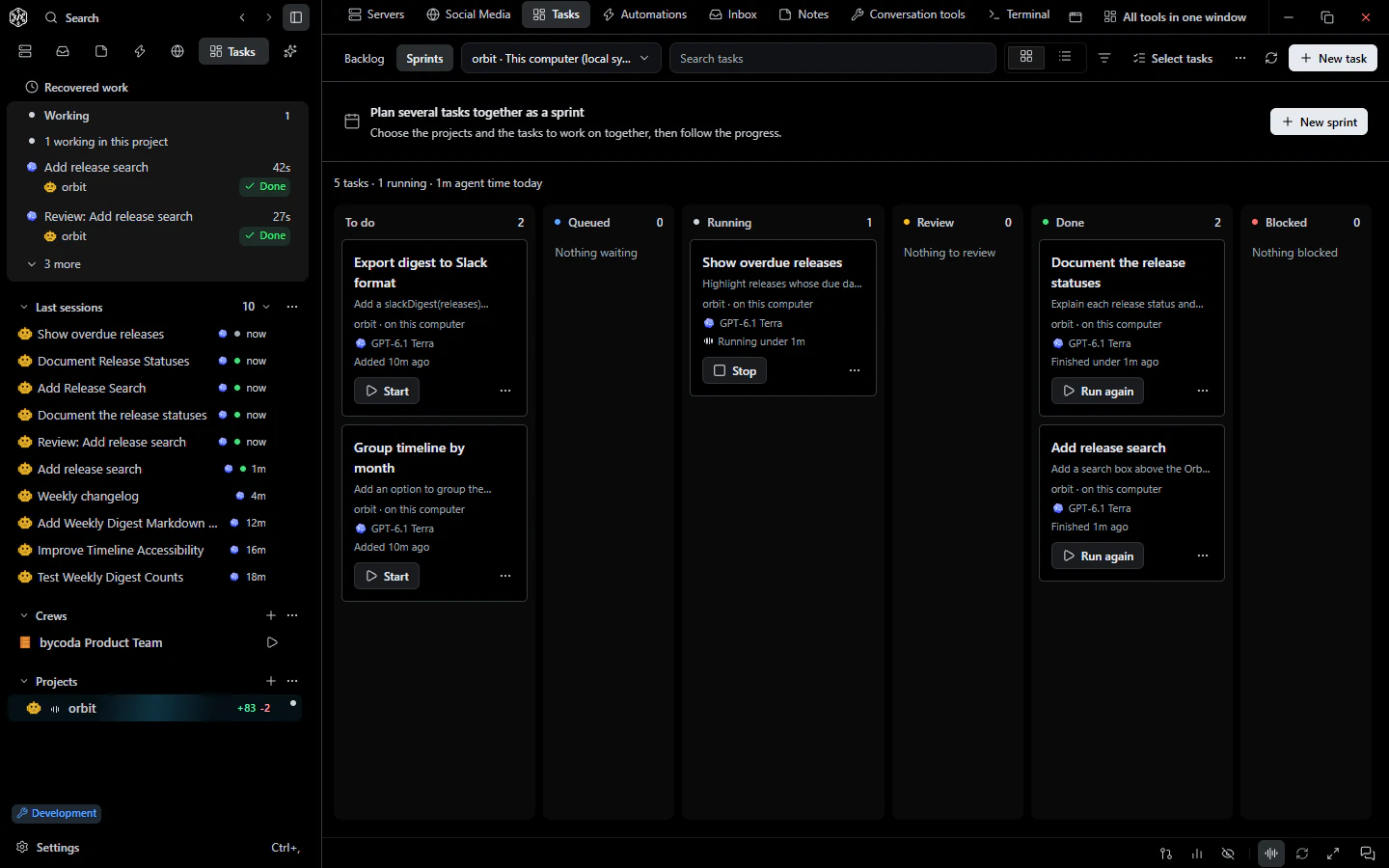 टास्क और गोलdependency, मशीन और ब्रांच चयन, स्वतंत्र रिव्यू, गोल, स्प्रिंट और Today व्यू वाले टास्क।
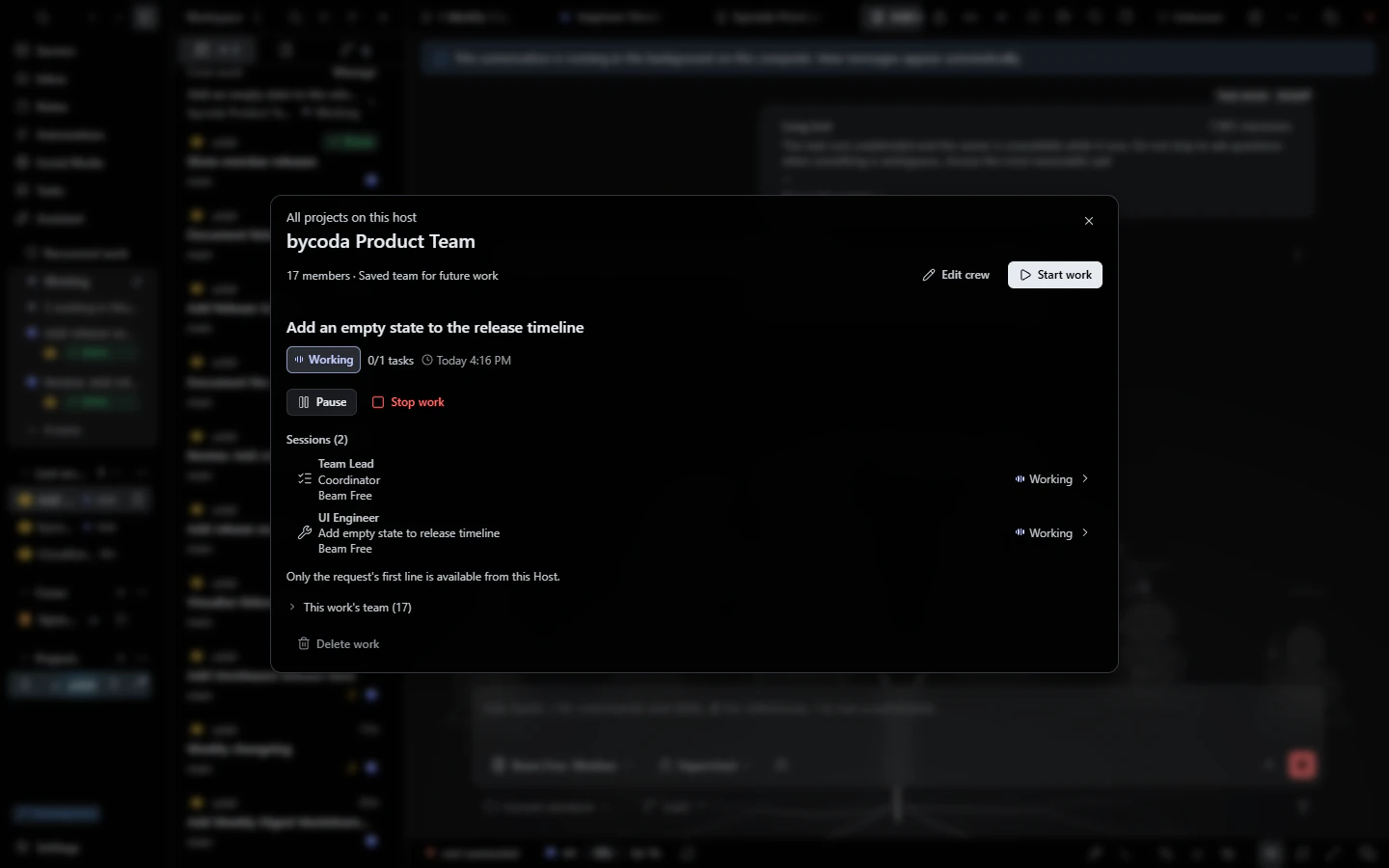 एजेंट क्रूकोऑर्डिनेटर, स्पेशलिस्ट और स्वतंत्र रिव्यूअर वाली एजेंट टीम, हर सदस्य का अपना मॉडल।
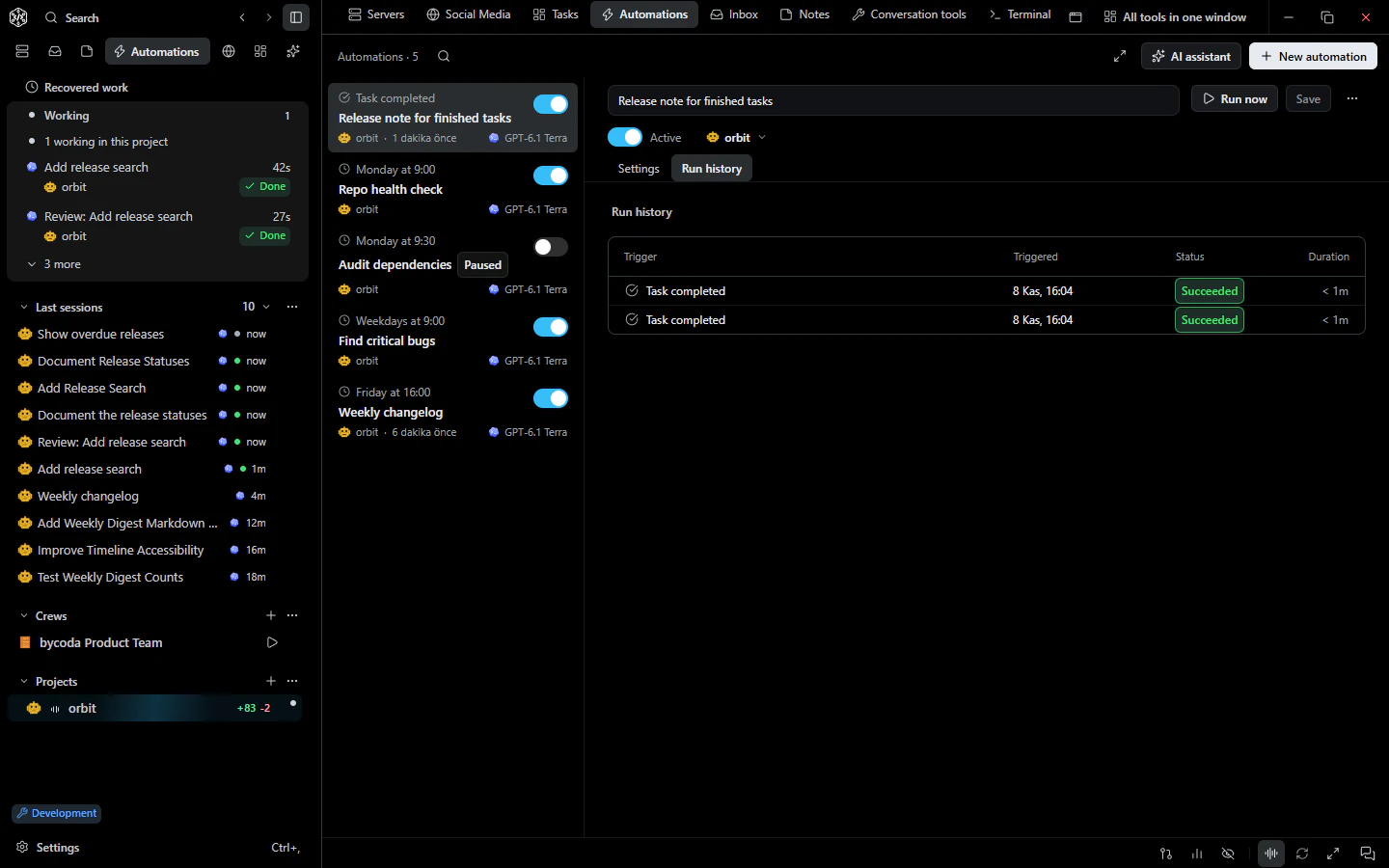 ऑटोमेशनटेम्पलेट, हिस्ट्री और सीमाओं के साथ शेड्यूल और इवेंट से ट्रिगर होने वाले एजेंट रन।
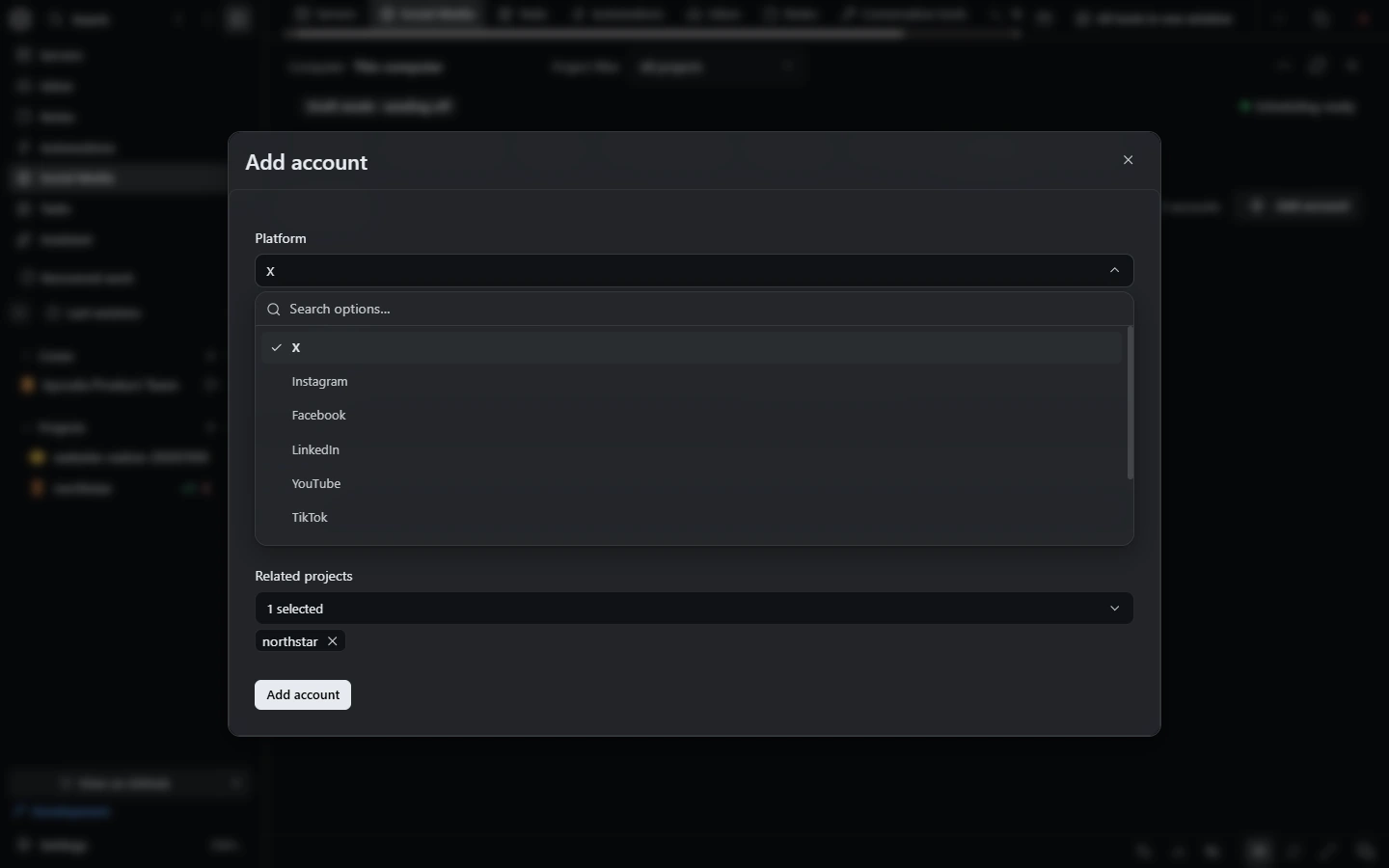 सोशल मीडियाड्राफ़्ट, कैंपेन, यूनिफ़ाइड इनबॉक्स और हर अकाउंट के लिए ऑटोनॉमी नियम, भेजने के लिए मालिक की मंज़ूरी के साथ।
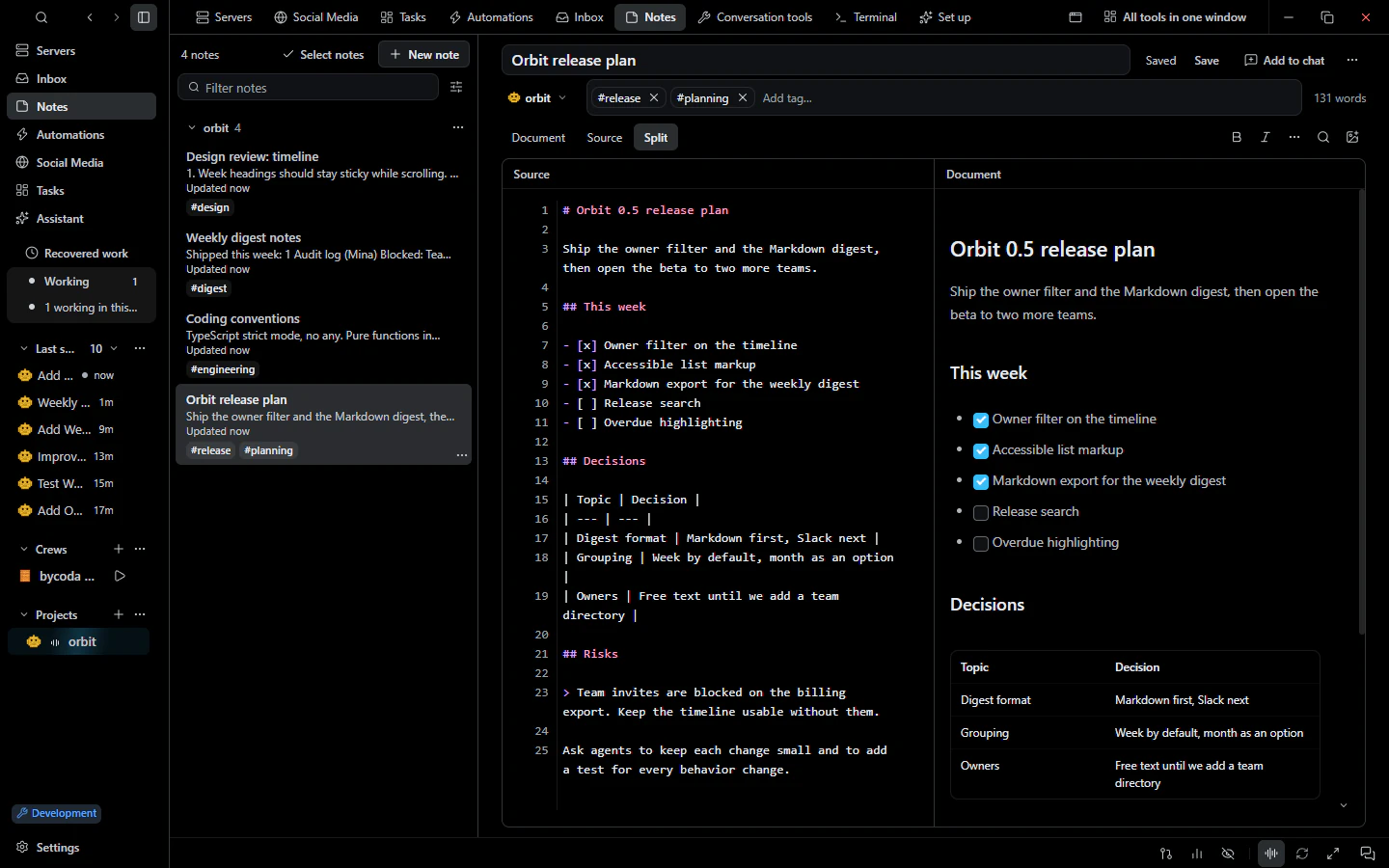 नोट्सMarkdown प्रोजेक्ट नोट्स और निजी नोटबुक, जिन्हें आप बातचीत में संदर्भ के रूप में जोड़ सकते हैं।
 रिमोट मशीनSSH मशीनों के फ़ोल्डर प्रोजेक्ट की तरह खोलें, वहाँ एजेंट चलाएँ, सर्वर सेव रखें और dev server शेयर करें।
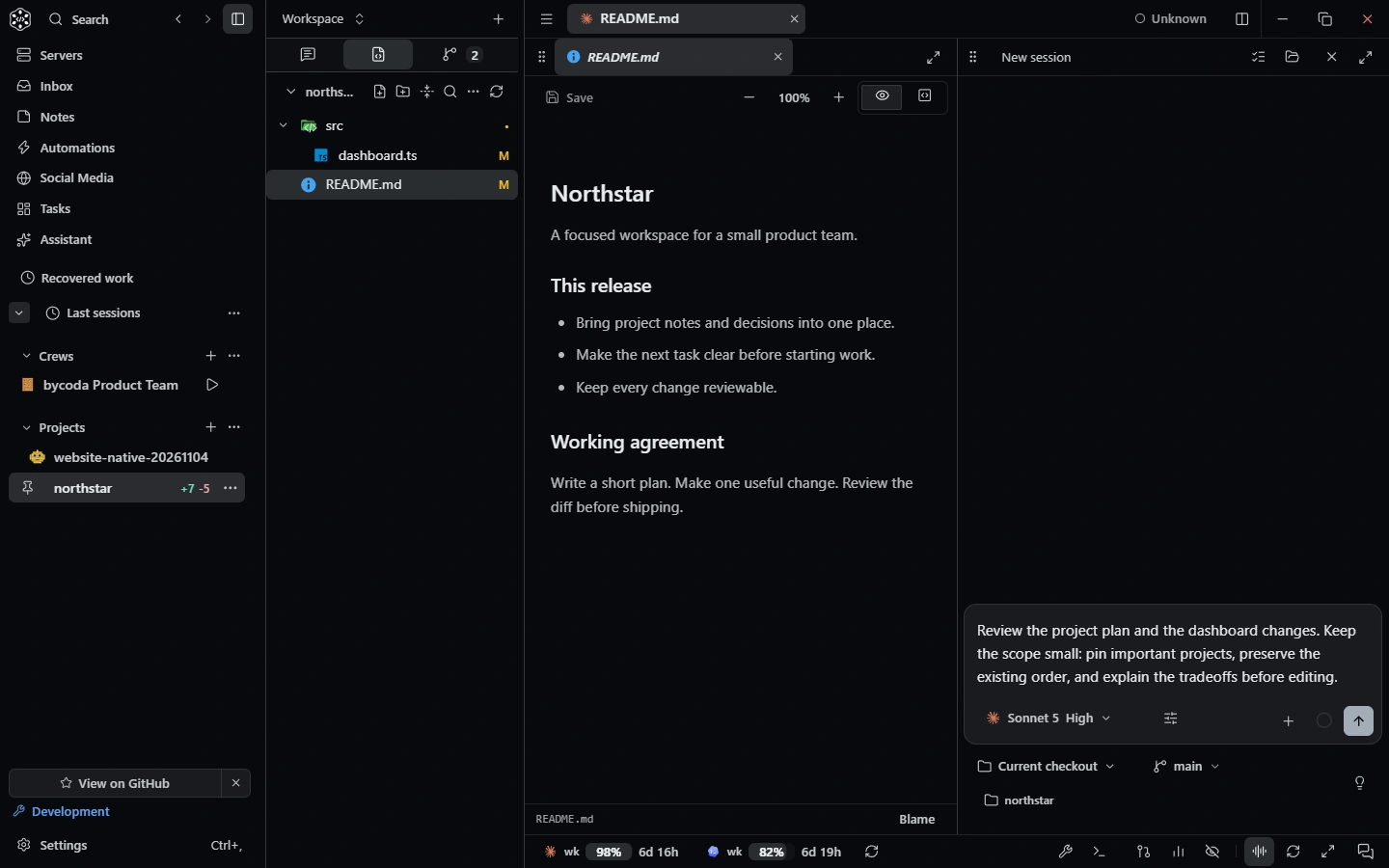 बातचीत के टूल्सएजेंट टूल्स के रूप में ब्राउज़र, डिवाइस, dev server, टर्मिनल, फ़ाइलें, Git, टास्क और नोट्स, साथ में MCP और स्किल्स।
 कस्टमाइज़ेशनथीम, पैलेट, ग्लास, ग्रेडिएंट और इमेज बैकग्राउंड, लाइव सीन, स्केल, फ़ॉन्ट और शॉर्टकट।
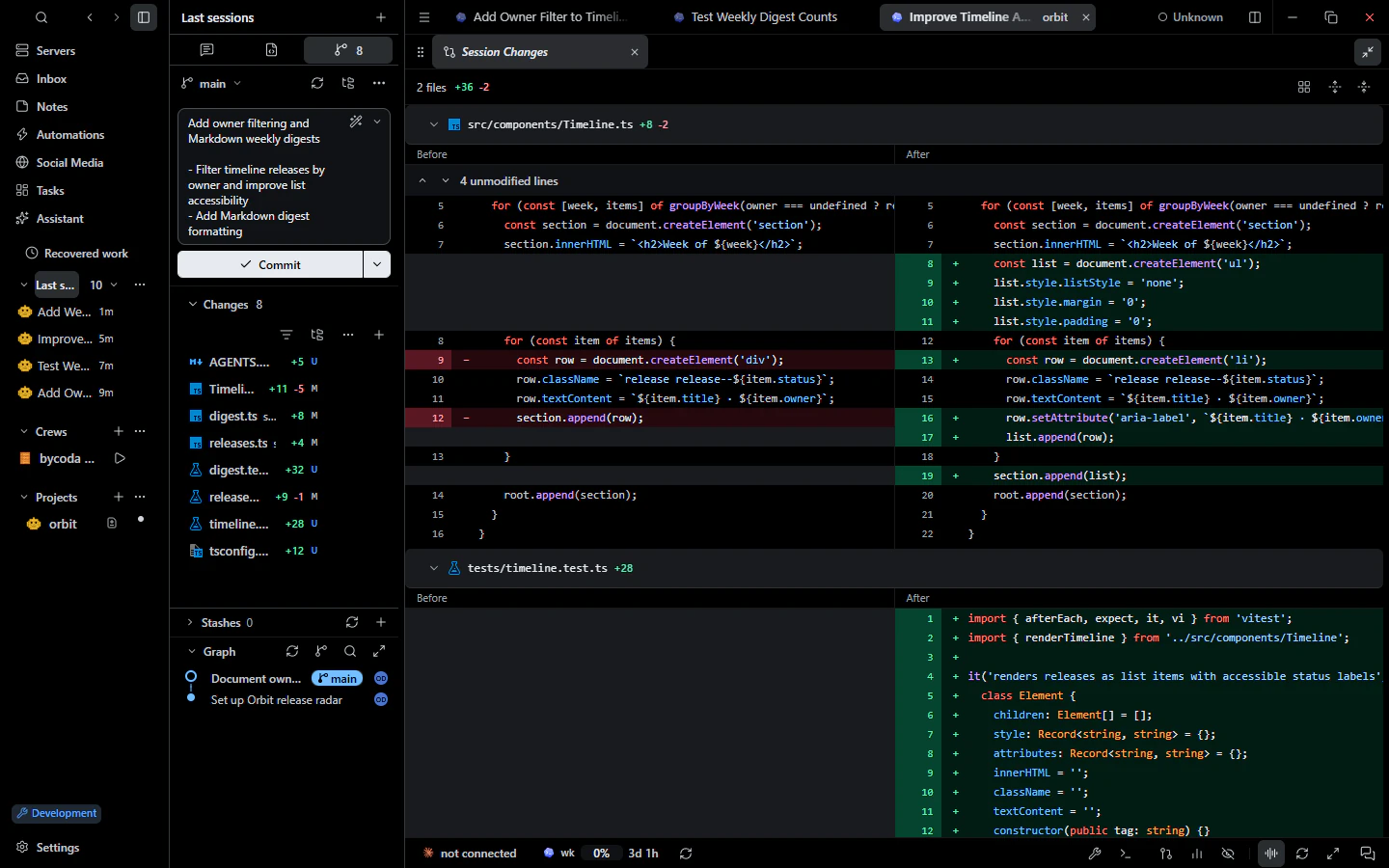 Git और रिव्यूDiff रिव्यू, staging, AI commit मैसेज, ग्राफ़, blame, worktree, conflict और PR चेक।
ओपन-सोर्स bycoda बीटा इंस्टॉल करें, अपना प्रोजेक्ट खोलें और अपने मौजूदा एजेंट अकाउंट से सेशन शुरू करें।
इस रिलीज़ के डेस्कटॉप पैकेज Windows x64 और Apple Silicon macOS के लिए उपलब्ध हैं।
bycoda बीटा में है और आपको बग मिल सकते हैं। समस्याएँ और सुझाव GitHub पर साझा करें।
अपने प्रोवाइडर अकाउंट इस्तेमाल करें। मॉडल एक्सेस, सब्सक्रिप्शन और इस्तेमाल का शुल्क आपके चुने प्रोवाइडर पर निर्भर करता है।
हाँ। bycoda MIT लाइसेंस के तहत ओपन सोर्स है। GitHub रिपॉज़िटरी देखें कोड रिव्यू करने और योगदान देने के लिए।