


user@host से मशीन जोड़ें
user@host या SSH config alias डालें। bycoda एक सत्यापित होस्ट पैकेज को बैकग्राउंड सर्विस के रूप में इंस्टॉल करता है, उसे आपके डेस्कटॉप से पेयर करता है और निजी SSH फ़ॉरवर्ड खोलता है।
रिमोट मशीन
बिल्ड बॉक्स, Mac mini या क्लाउड VM को SSH से जोड़ें। उसके फ़ोल्डर प्रोजेक्ट की तरह खोलें और वहाँ उसी कम्पोज़र और Git टूल्स के साथ एजेंट चलाएँ।
user@host या SSH config alias डालें। bycoda एक सत्यापित होस्ट पैकेज को बैकग्राउंड सर्विस के रूप में इंस्टॉल करता है, उसे आपके डेस्कटॉप से पेयर करता है और निजी SSH फ़ॉरवर्ड खोलता है।
सेशन रिमोट मशीन पर उसी कम्पोज़र, मॉडल पिकर और परमिशन मोड के साथ चलते हैं। फ़ाइलें ब्राउज़ और एडिट करें, Git बदलाव, ब्रांच और worktree रिव्यू करें। लैपटॉप बंद करने से रिमोट सेशन नहीं रुकता।
Servers में SSH टर्मिनल टारगेट रखें और एक क्लिक में जुड़ें। ngrok या Cloudflare Quick Tunnels से dev server को लिंक और QR कोड के साथ शेयर करें।
आप लैपटॉप से काम करें और एजेंट किसी शक्तिशाली Linux बॉक्स पर चले।
iOS सिमुलेटर इस्तेमाल करने के लिए Mac mini पर प्रोजेक्ट खोलें।
QR कोड से लोकल प्रीव्यू को साथी के फ़ोन पर शेयर करें।
रिमोट एक्सेस प्रायोगिक है। SSH पहले से पहुँच में होना चाहिए, और हर एजेंट रिमोट मशीन पर इंस्टॉल और साइन इन होना चाहिए। रिमोट प्रोजेक्ट अभी टर्मिनल, स्किल्स या @ फ़ाइल मेंशन सपोर्ट नहीं करते।
Windows 10/11 या Server 2019+, systemd user services वाला Linux, और x64 या arm64 पर macOS।
नहीं। सेशन होस्ट पर चलते रहते हैं; आप उनसे दोबारा जुड़ते हैं।
सिर्फ़ तब, जब आप नेटिव प्रॉम्प्ट में सटीक सर्वर और कमांड मंज़ूर करें, जब तक आप full access न चुनें।
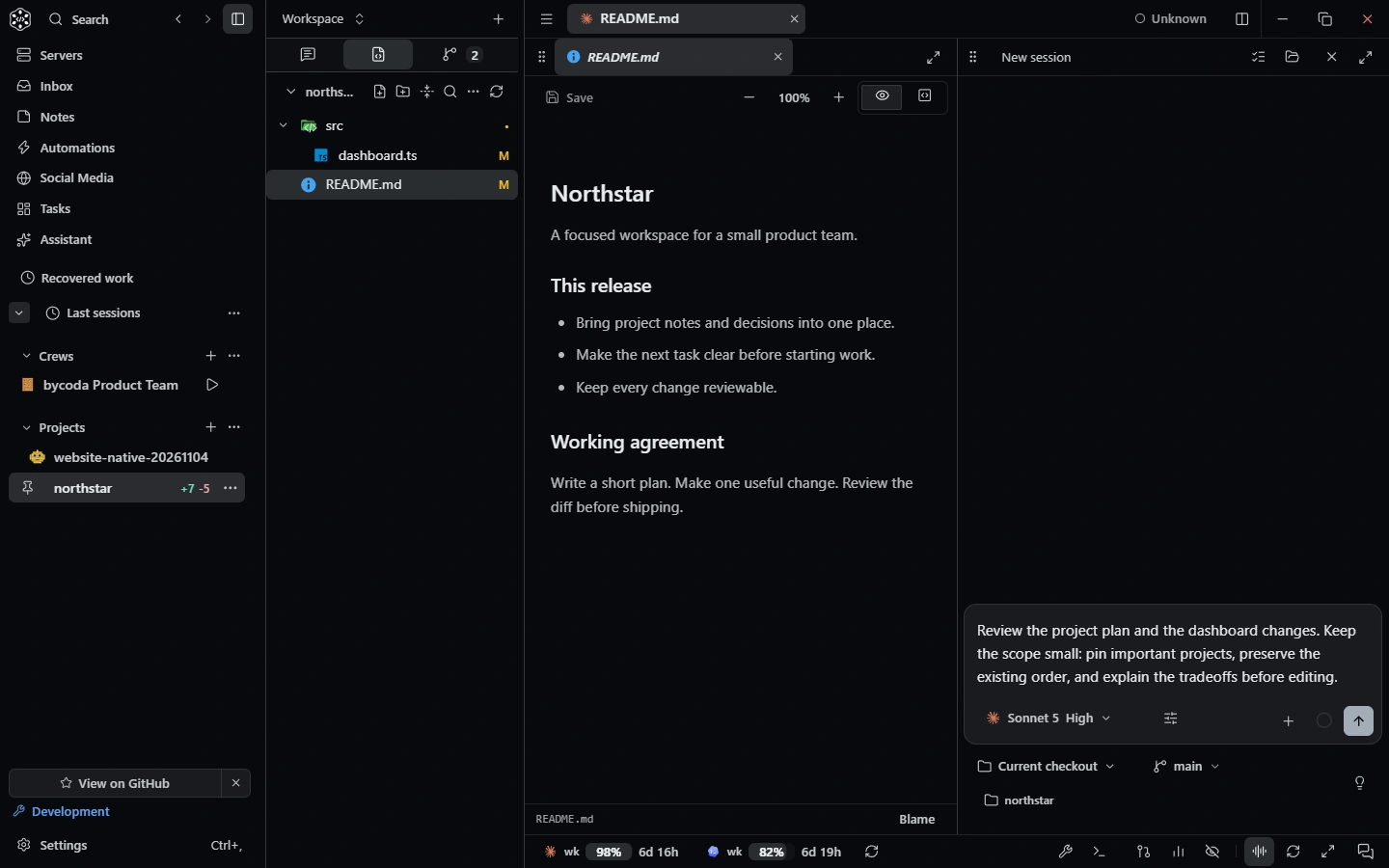 बातचीत के टूल्सएजेंट टूल्स के रूप में ब्राउज़र, डिवाइस, dev server, टर्मिनल, फ़ाइलें, Git, टास्क और नोट्स, साथ में MCP और स्किल्स।
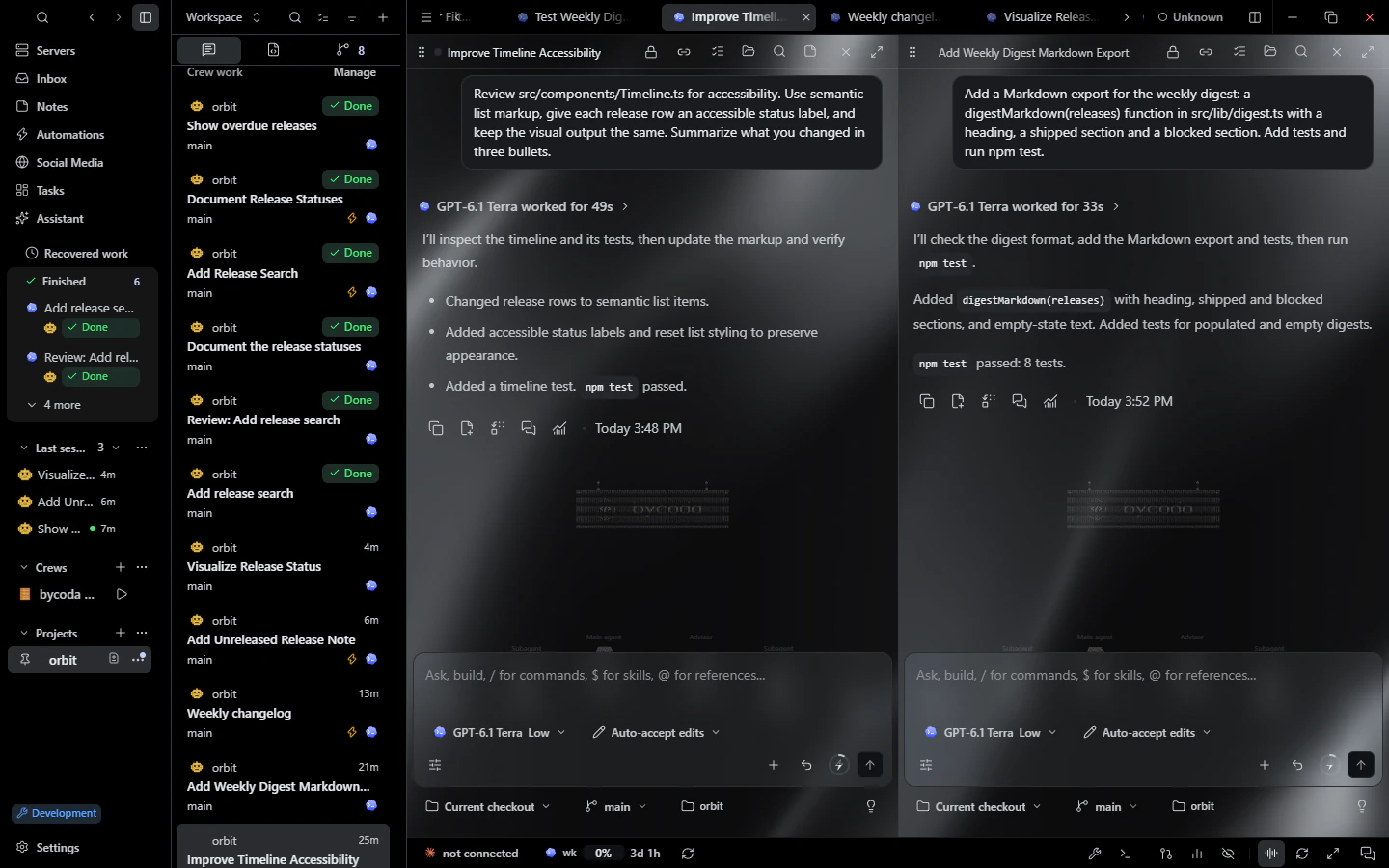 कस्टमाइज़ेशनथीम, पैलेट, ग्लास, ग्रेडिएंट और इमेज बैकग्राउंड, लाइव सीन, स्केल, फ़ॉन्ट और शॉर्टकट।
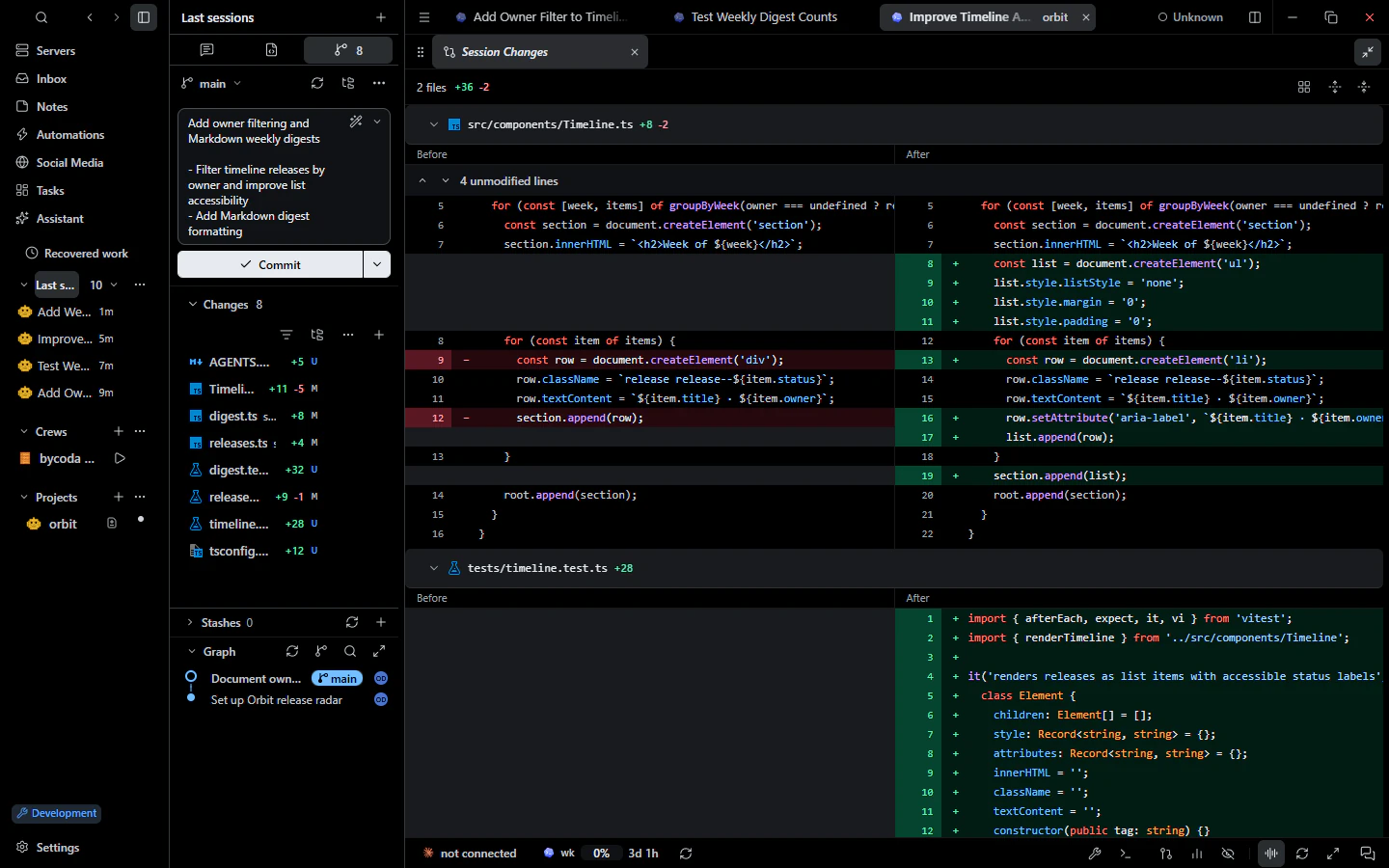 Git और रिव्यूDiff रिव्यू, staging, AI commit मैसेज, ग्राफ़, blame, worktree, conflict और PR चेक।

bycoda मुफ़्त और ओपन सोर्स है, और Windows x64 व Apple Silicon Mac के लिए बीटा में उपलब्ध है। अपने मौजूदा एजेंट अकाउंट साथ लाएँ।
इस रिलीज़ के डेस्कटॉप पैकेज Windows x64 और Apple Silicon macOS के लिए उपलब्ध हैं।