


Markdown में लिखें
टैग, इमेज, शब्द गिनती और ड्राफ़्ट रिकवरी के साथ सोर्स और प्रीव्यू साथ-साथ एडिट करें। नोट्स को प्रोजेक्ट और टैग से फ़िल्टर करें।
नोट्स
फ़ैसले, कन्वेंशन और प्लान अपने सेशन के बगल में Markdown में रखें, और ज़रूरत पड़ने पर सही नोट बातचीत में ले आएँ।
टैग, इमेज, शब्द गिनती और ड्राफ़्ट रिकवरी के साथ सोर्स और प्रीव्यू साथ-साथ एडिट करें। नोट्स को प्रोजेक्ट और टैग से फ़िल्टर करें।
असिस्टेंट के पूरे जवाब को नोट के रूप में सेव करें। बाद में उसे @note से बुलाएँ या चैट में संदर्भ के रूप में जोड़ें।
प्रोजेक्ट नोट्स हर प्रोजेक्ट के साथ रहते हैं; प्रोजेक्ट रेल पर निजी नोटबुक बाकी सब रखती है। Today रोज़ का सार नोट के रूप में सेव कर सकता है।
कोडिंग कन्वेंशन एक नोट में रखें और उसे हर नए सेशन में जोड़ें।
एजेंट का डिज़ाइन प्लान सेव करें, उसे सँवारें और बाद में फिर काम में लें।
Today का सार रोज़ के नोट के रूप में सेव करें।
नोट्स आपके इंस्टॉलेशन पर सेव होते हैं। आप Settings → Workspace में Notes बंद कर सकते हैं।
नहीं। नोट तभी संदर्भ के रूप में इस्तेमाल होता है जब आप उसे बातचीत में जोड़ें।
एजेंट bycoda के बातचीत टूल्स के ज़रिए, आपकी परमिशन सेटिंग के दायरे में, नोट्स की सूची देख सकते हैं, पढ़ सकते हैं और अपडेट कर सकते हैं।
हाँ। नोट्स Markdown में लिखे और प्रीव्यू किए जाते हैं।
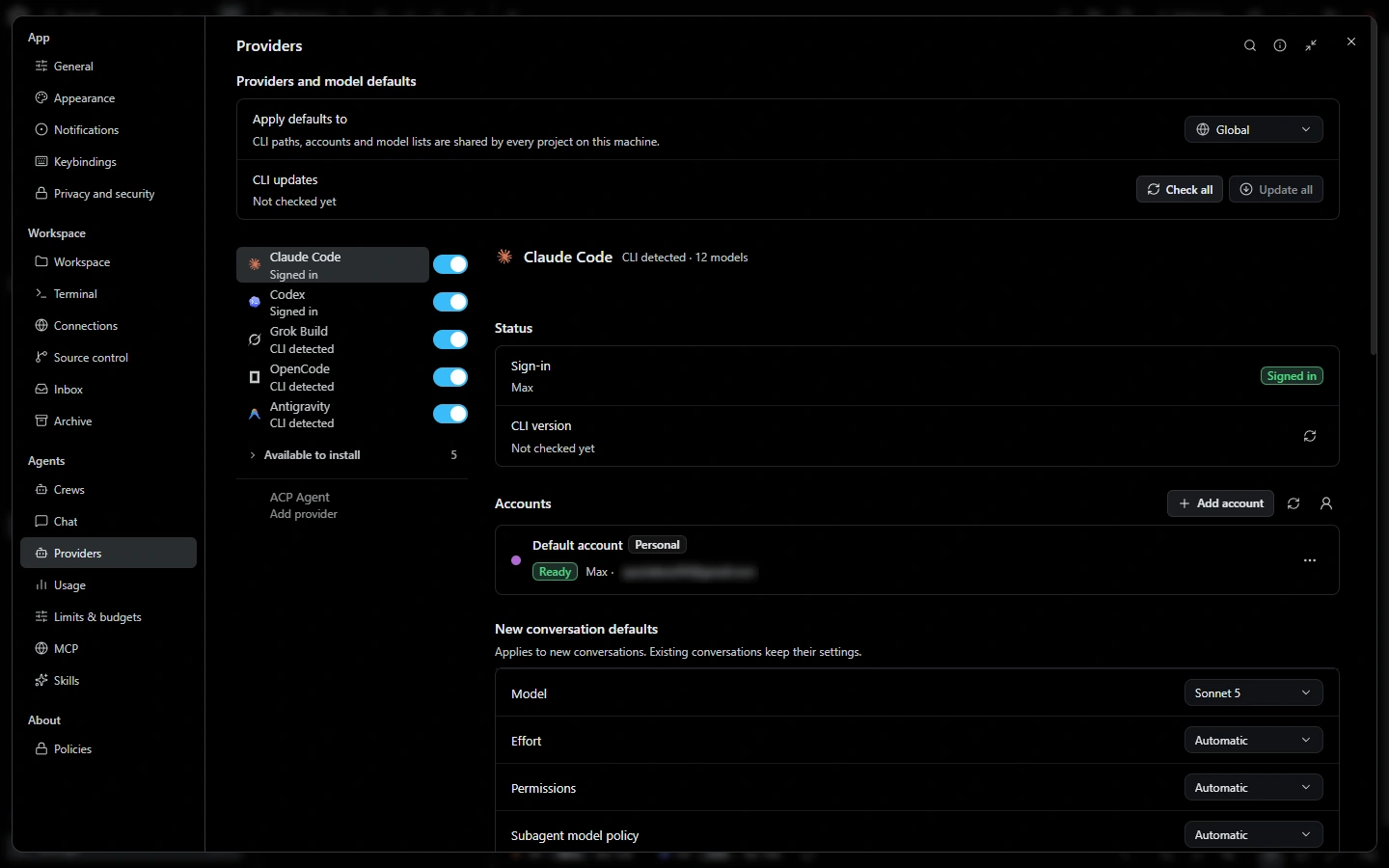 रिमोट मशीनSSH मशीनों के फ़ोल्डर प्रोजेक्ट की तरह खोलें, वहाँ एजेंट चलाएँ, सर्वर सेव रखें और dev server शेयर करें।
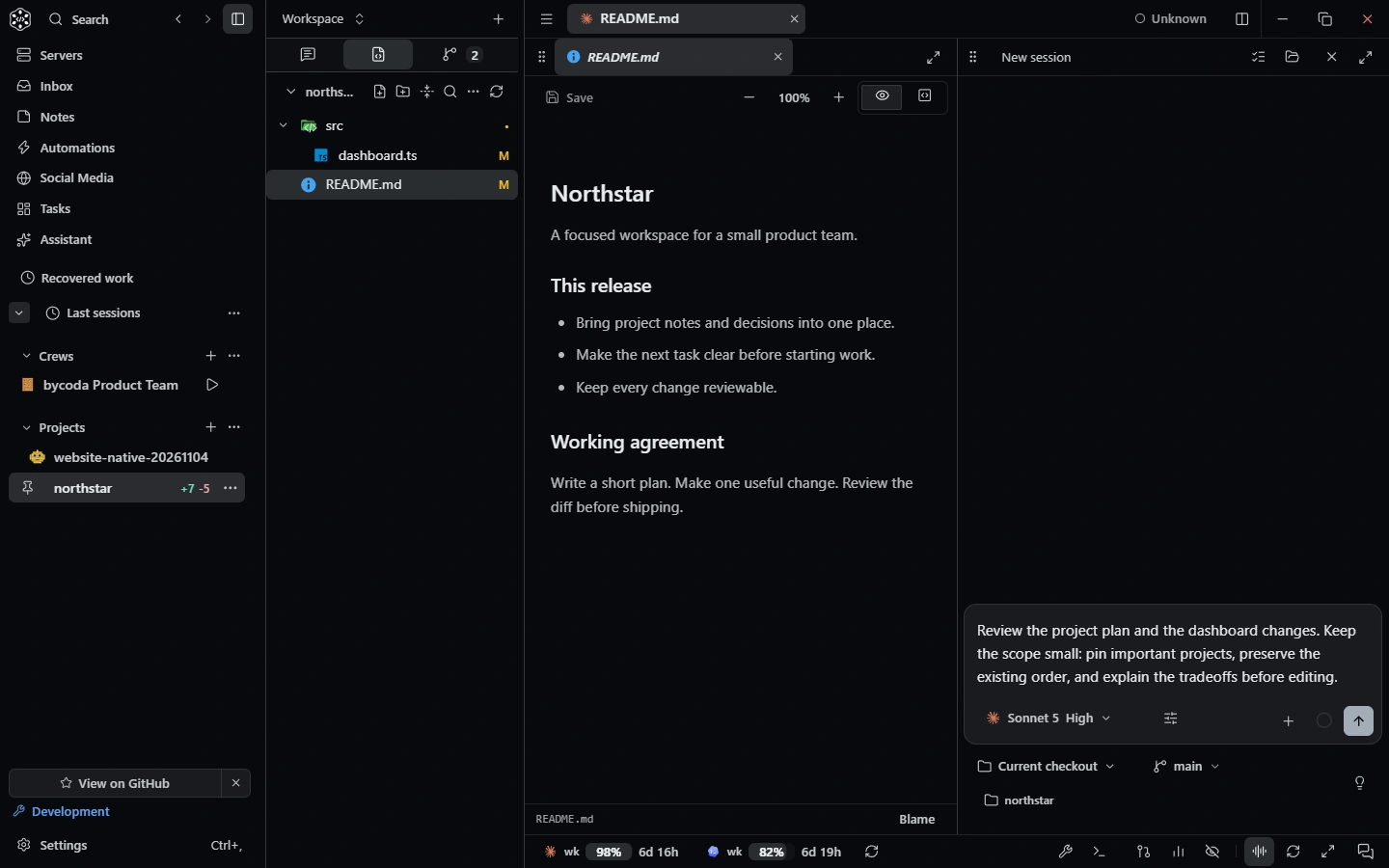 बातचीत के टूल्सएजेंट टूल्स के रूप में ब्राउज़र, डिवाइस, dev server, टर्मिनल, फ़ाइलें, Git, टास्क और नोट्स, साथ में MCP और स्किल्स।
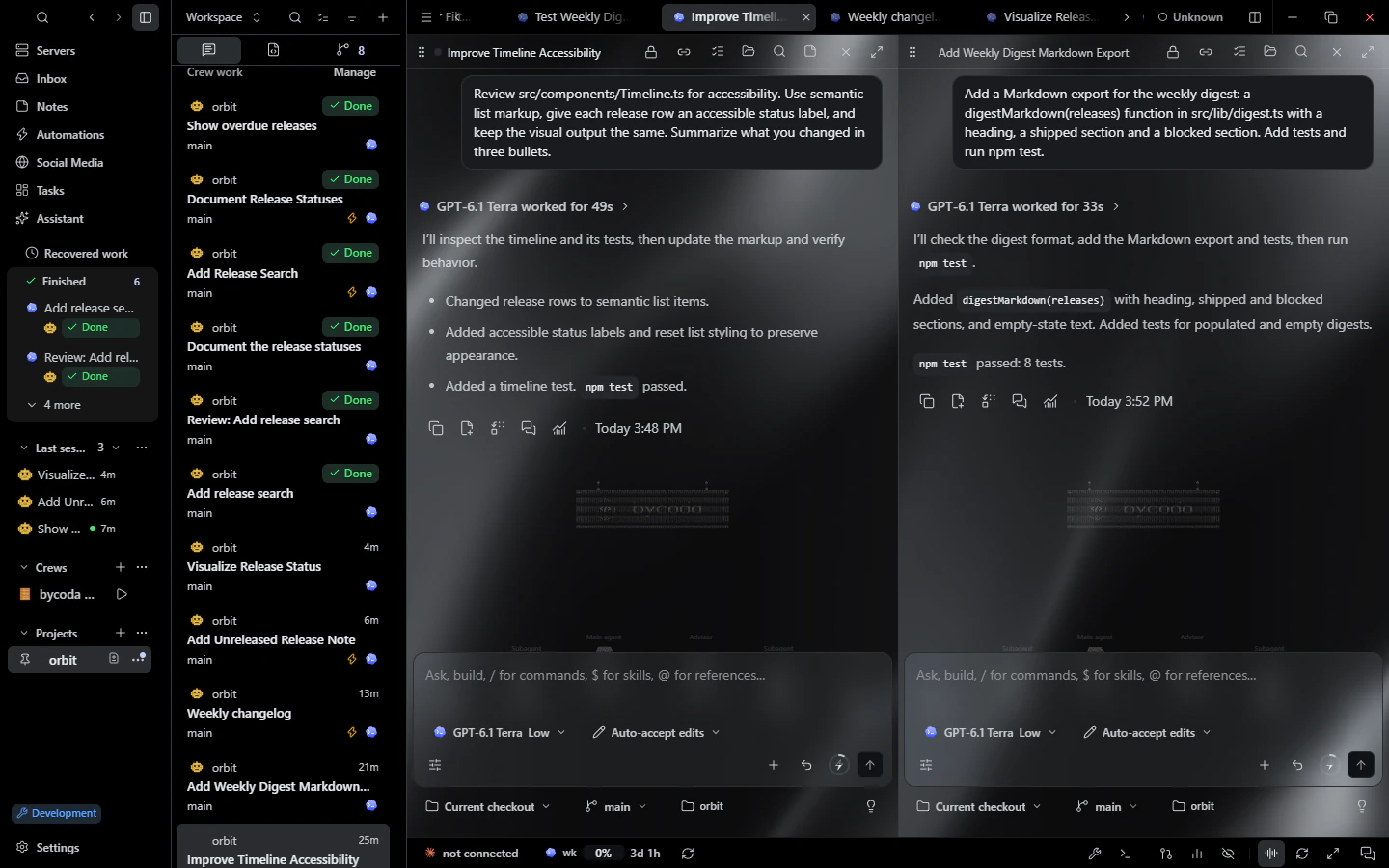 कस्टमाइज़ेशनथीम, पैलेट, ग्लास, ग्रेडिएंट और इमेज बैकग्राउंड, लाइव सीन, स्केल, फ़ॉन्ट और शॉर्टकट।

bycoda मुफ़्त और ओपन सोर्स है, और Windows x64 व Apple Silicon Mac के लिए बीटा में उपलब्ध है। अपने मौजूदा एजेंट अकाउंट साथ लाएँ।
इस रिलीज़ के डेस्कटॉप पैकेज Windows x64 और Apple Silicon macOS के लिए उपलब्ध हैं।