나란히, 동시에.
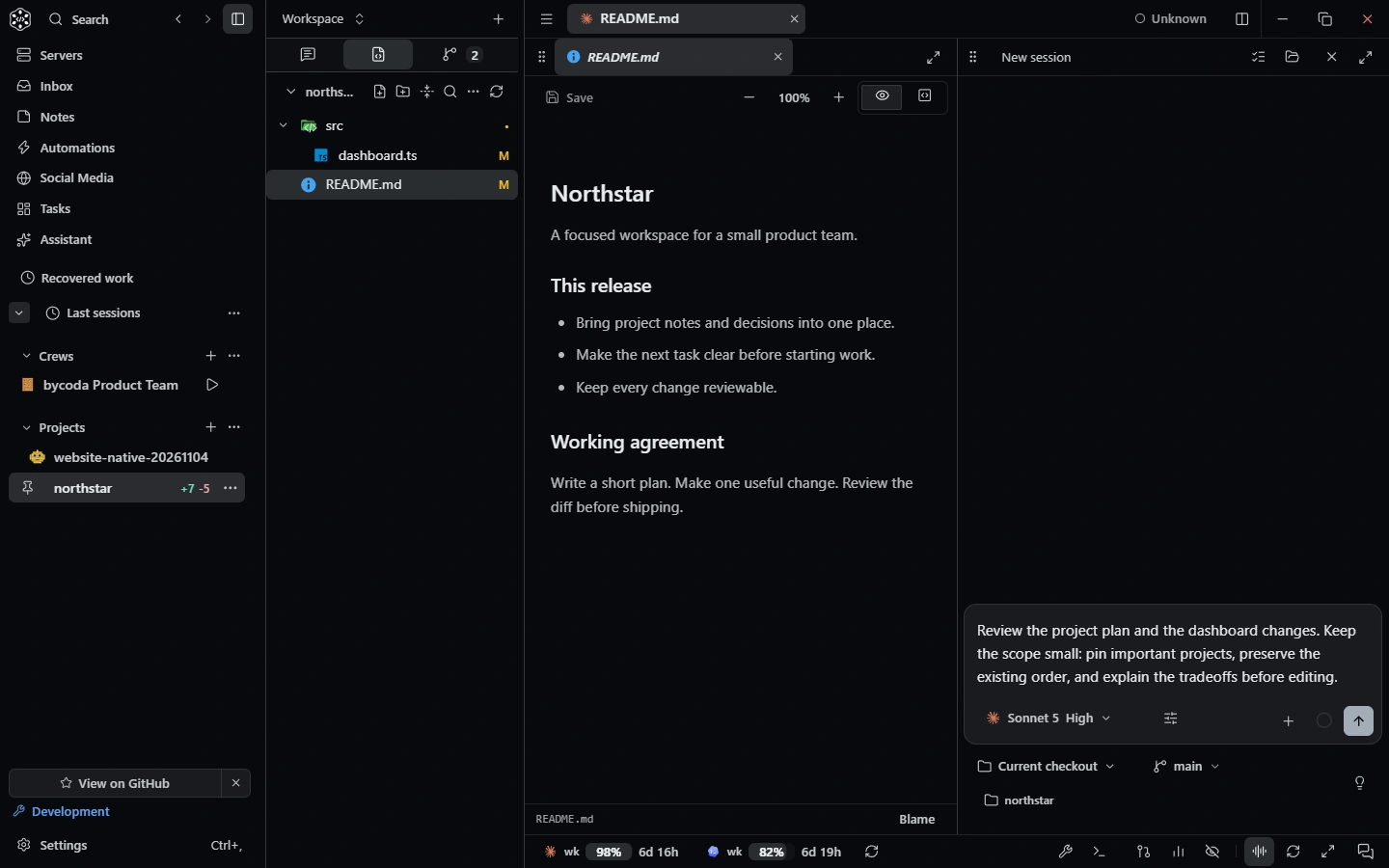
서로 다른 에이전트의 세션을 분할 보기로 열고 각각의 응답과 상태를 확인하세요.


내 계정으로 코딩 에이전트를 쓰고, 세션마다 모델을 고르고, 병렬 작업을 하나의 데스크톱 앱에서 관리하세요.
내 계정으로, 원하는 에이전트를.
 Claude Code
 Codex
 Antigravity
 Cursor
 OpenCode
 Grok
 DeepSeek
 GLM
 Kimi
서로 다른 에이전트의 세션을 분할 보기로 열고 각각의 응답과 상태를 확인하세요.
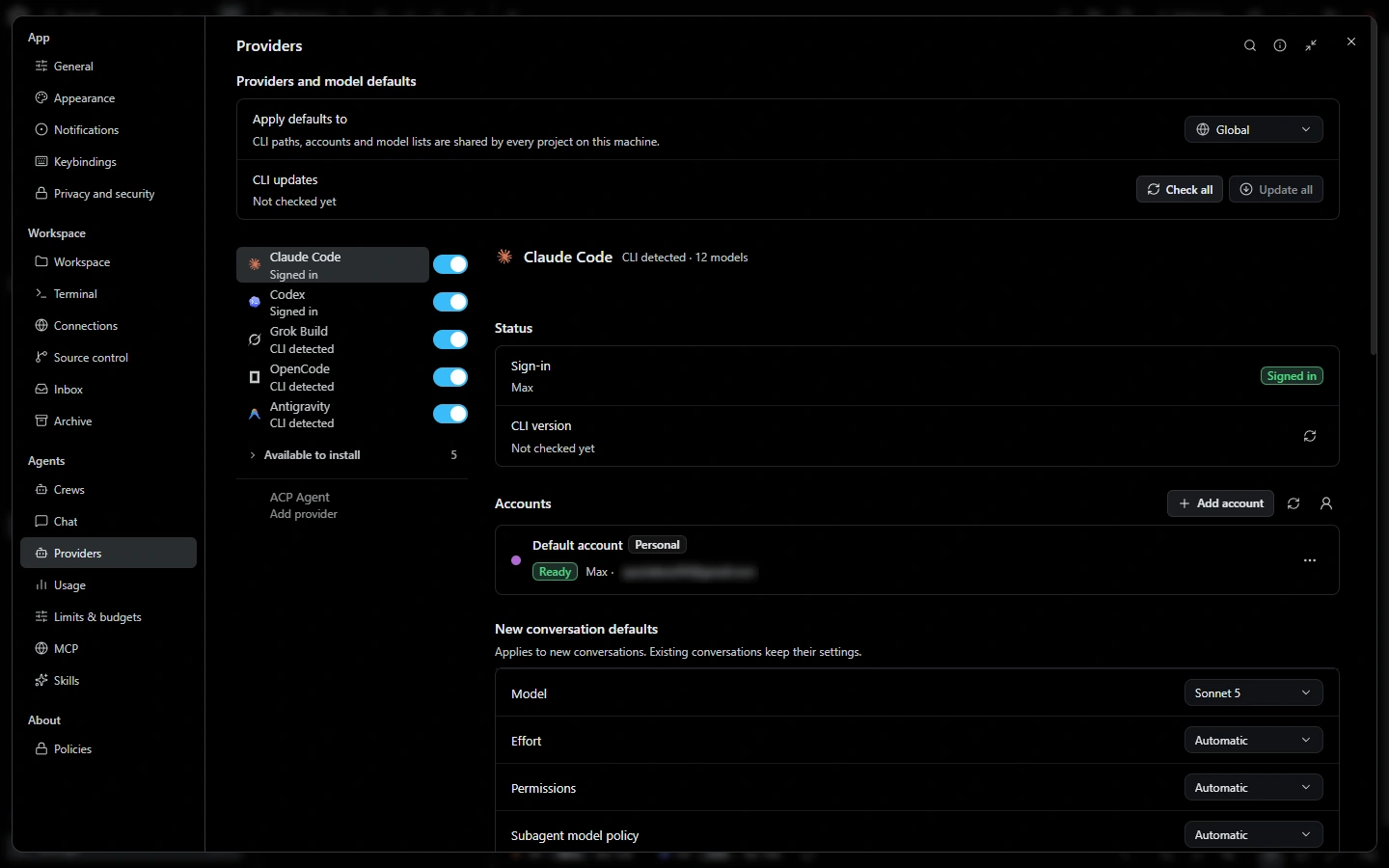
세션마다 계정과 모델을 선택하세요. 모델 접근과 구독은 제공업체와 그대로 유지됩니다.
bycoda는 여러분과 제공업체 사이에 끼어들지 않습니다. 이미 쓰는 에이전트 CLI를 연결하면 되고, 모델 접근·요금제·비용은 제공업체와 그대로 유지됩니다.
SSH로 다른 컴퓨터에 연결하세요. 그 컴퓨터의 프로젝트와 실행 중인 세션을 bycoda에서 바로 열 수 있습니다.
원격 머신작업마다 머신과 브랜치를 고르고, 의존성을 설정하고, 결과를 검토하세요.
diff를 검토하고, 커밋할 파일을 선택하고, 풀 리퀘스트 체크를 확인하세요.
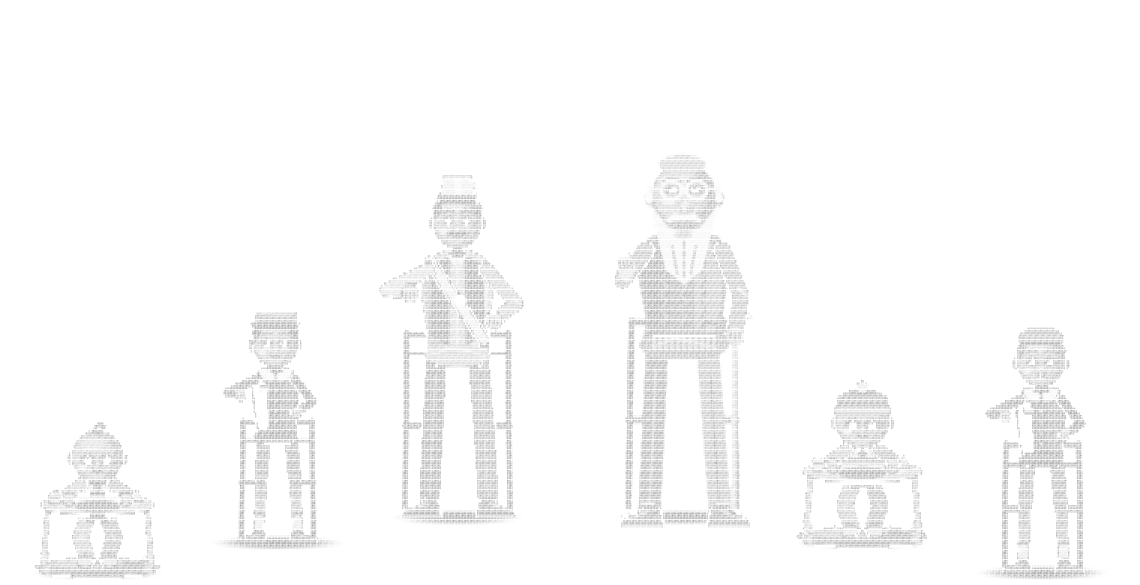
모든 대화에는 컨텍스트가 쌓입니다. 컨텍스트가 차오르면 bycoda의 삼촌 마스코트가 아기에서 어르신으로 자랍니다. 대화가 얼마나 커졌는지 한눈에 확인하세요.
컨텍스트 슬라이더를 움직여 캐릭터가 자라는 모습을 확인하세요.
예시 데모입니다. 슬라이더는 모든 캐릭터에 같은 컨텍스트를 적용합니다. 앱에서는 어드바이저가 리드 에이전트의 컨텍스트를 공유합니다.
어시스턴트와 대화하며 답변을 듣거나, 초안에 받아쓰기로 입력하세요. 컴패니언 비주얼이 음성 재생에 맞춰 반응합니다.
전문가와 리뷰어를 하나의 작업에 모으고, 각자의 역할과 모델을 지정하세요.
반복 작업을 예약해 두고, 필요할 때 결과를 확인하세요.
콘텐츠를 준비하고, 대화를 관리하고, 연결된 계정의 활동을 확인하세요.
Markdown으로 작성하고, 유용한 노트를 컨텍스트로 대화에 가져오세요.
연동은 계정 권한과 호스트 설정에 따라 달라집니다. iOS 시뮬레이터에는 macOS와 Xcode가 필요합니다.
자주 쓰는 지침을 매번 다시 쓰지 마세요. 프롬프트 템플릿과 에이전트 스킬을 관리하고, 세션에 필요한 도구는 MCP로 연결하세요.
대화 옆에서 연결된 Android 및 iOS 기기를 보고 제어하세요. 도구 워크스페이스에서 에뮬레이터, 시뮬레이터, 호스트 CPU/메모리 기록도 확인할 수 있습니다. iOS에는 연결된 Mac이 필요합니다.
프로젝트 로그를 하나의 패널에서 확인하세요. 코드와 대화 옆에서 오류를 살펴볼 수 있습니다.
ngrok 또는 cloudflared로 로컬 미리보기 링크를 만드세요. 공유 시작과 중지는 앱에서 할 수 있습니다.
에이전트가 만든 HTML 페이지를 열어 결과를 바로 확인하세요. 연결된 컴퓨터의 공유 브라우저에서 페이지를 탐색하며 대화와 미리보기를 함께 볼 수 있습니다.
칸반, 백로그, 스프린트 보기로 작업을 따라가세요. 키보드로 카드를 옮기거나 상태를 바꿀 수 있습니다.
주의가 필요한 세션을 한 목록에서 찾으세요. 대화를 열어 살펴본 뒤, 작업을 다시 시작할지는 따로 결정하세요.
워크스페이스의 각 영역마다 실제 화면, 예시, 한계를 담은 전용 페이지가 있습니다.
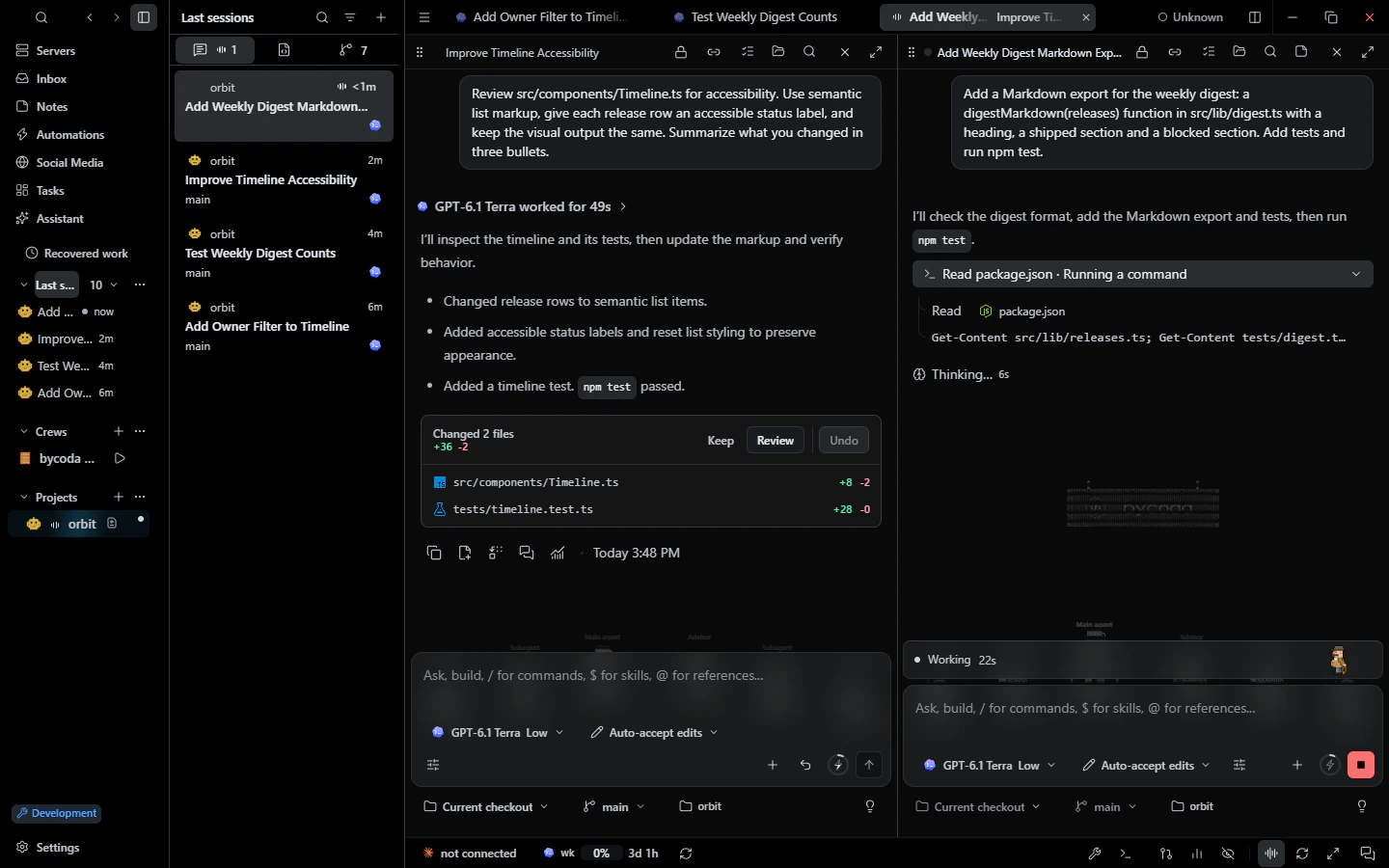 병렬 세션프로젝트별 병렬 에이전트 대화, 화면 분할, 임시 저장, 메시지 대기열, 복구.
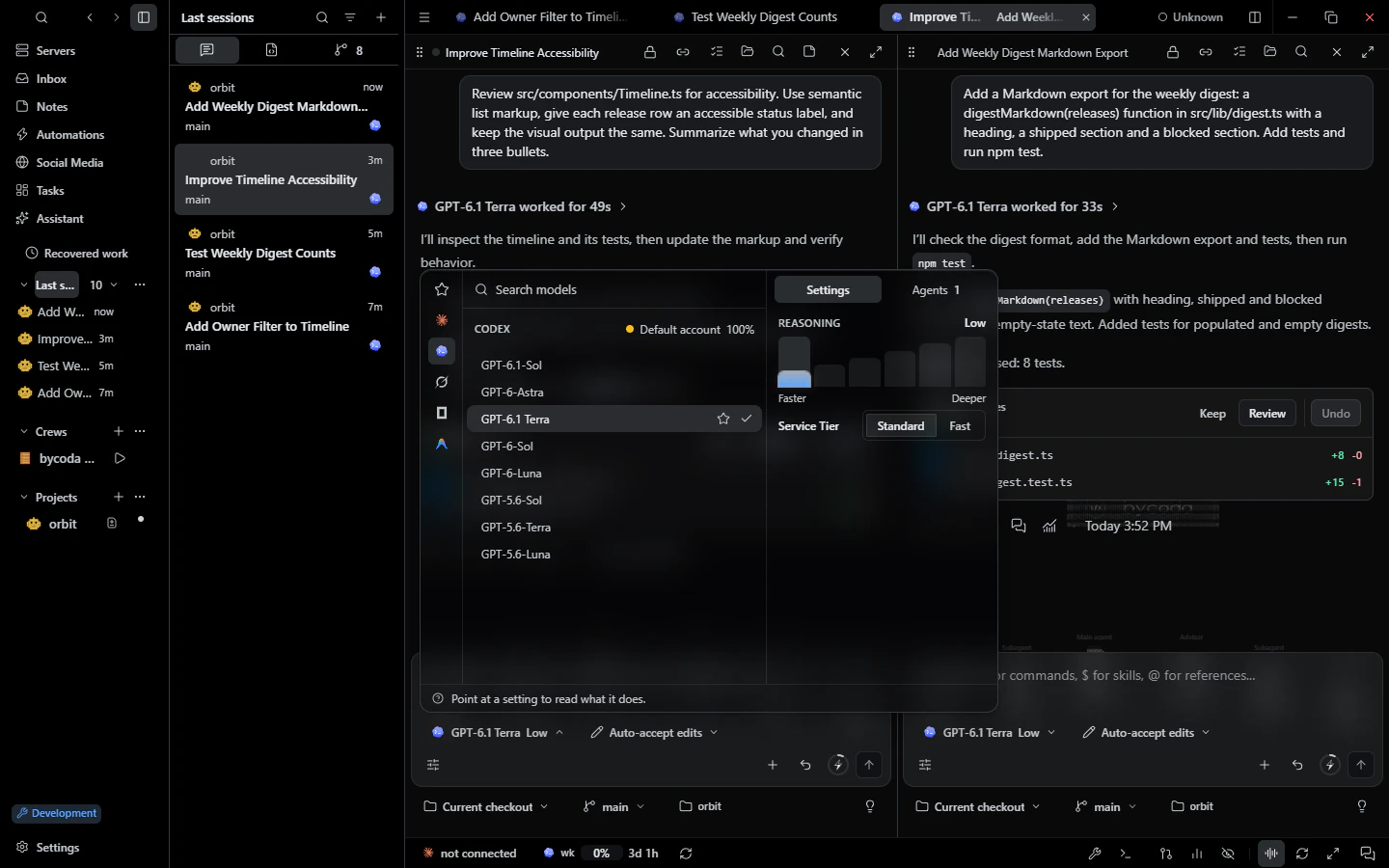 모델 & 계정내 제공업체 계정과 사용량 예산으로 세션별 모델, 추론 강도, 권한 모드를 설정합니다.
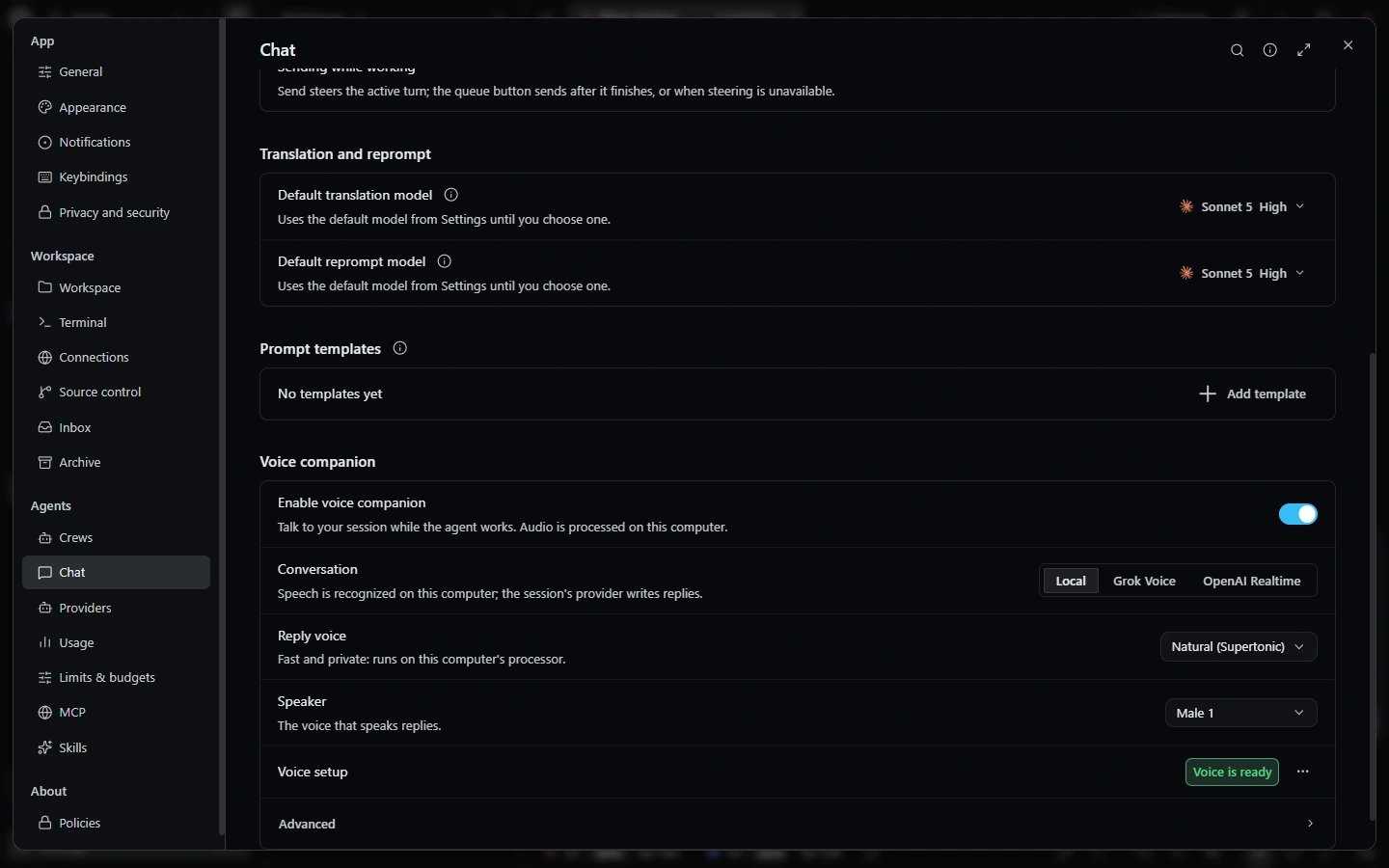 음성 어시스턴트세션과의 음성 대화, 로컬 받아쓰기, 애니메이션 컴패니언 비주얼.
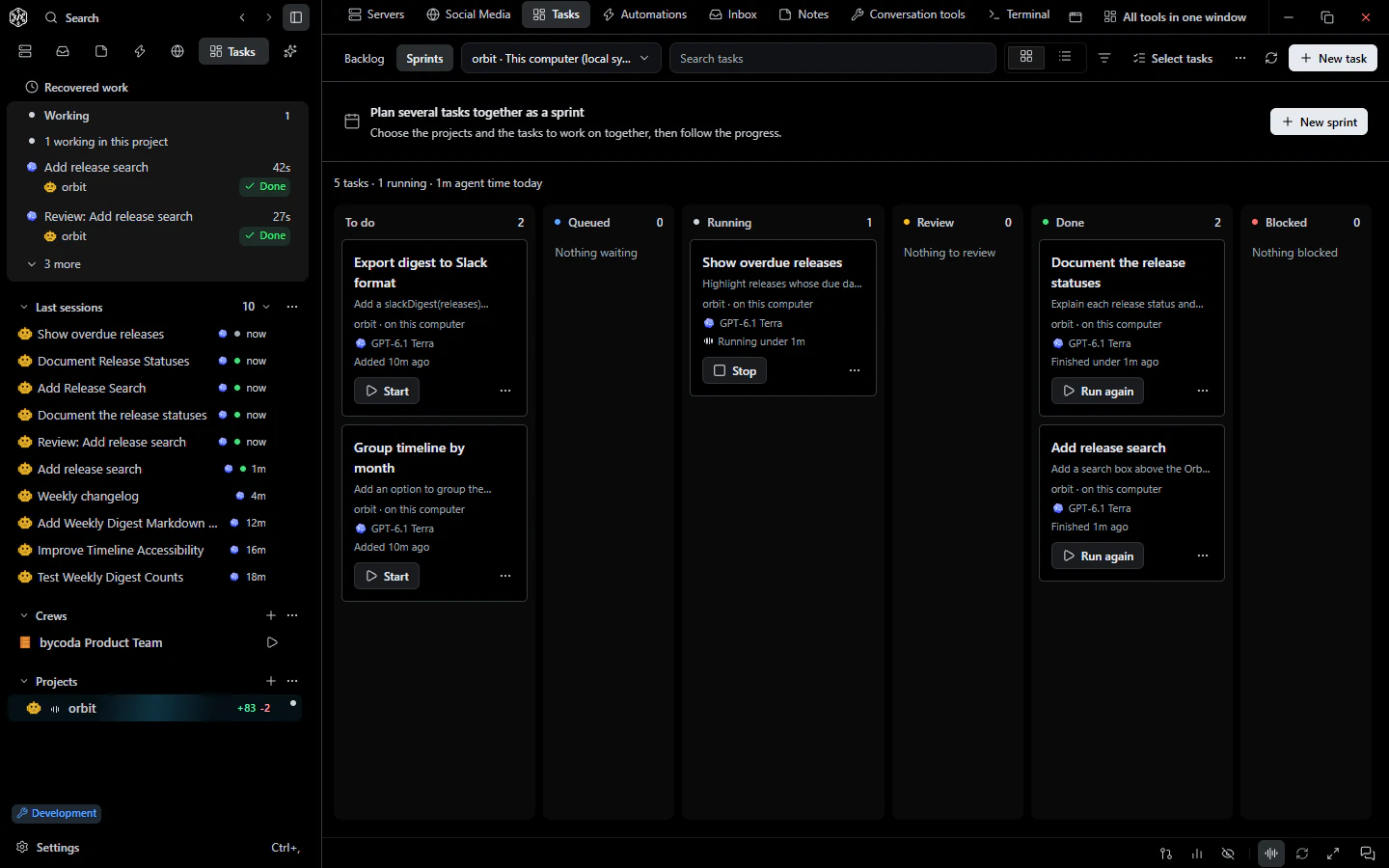 작업 & 목표의존성, 머신·브랜치 선택, 독립 리뷰, 목표, 스프린트, Today 보기를 갖춘 작업.
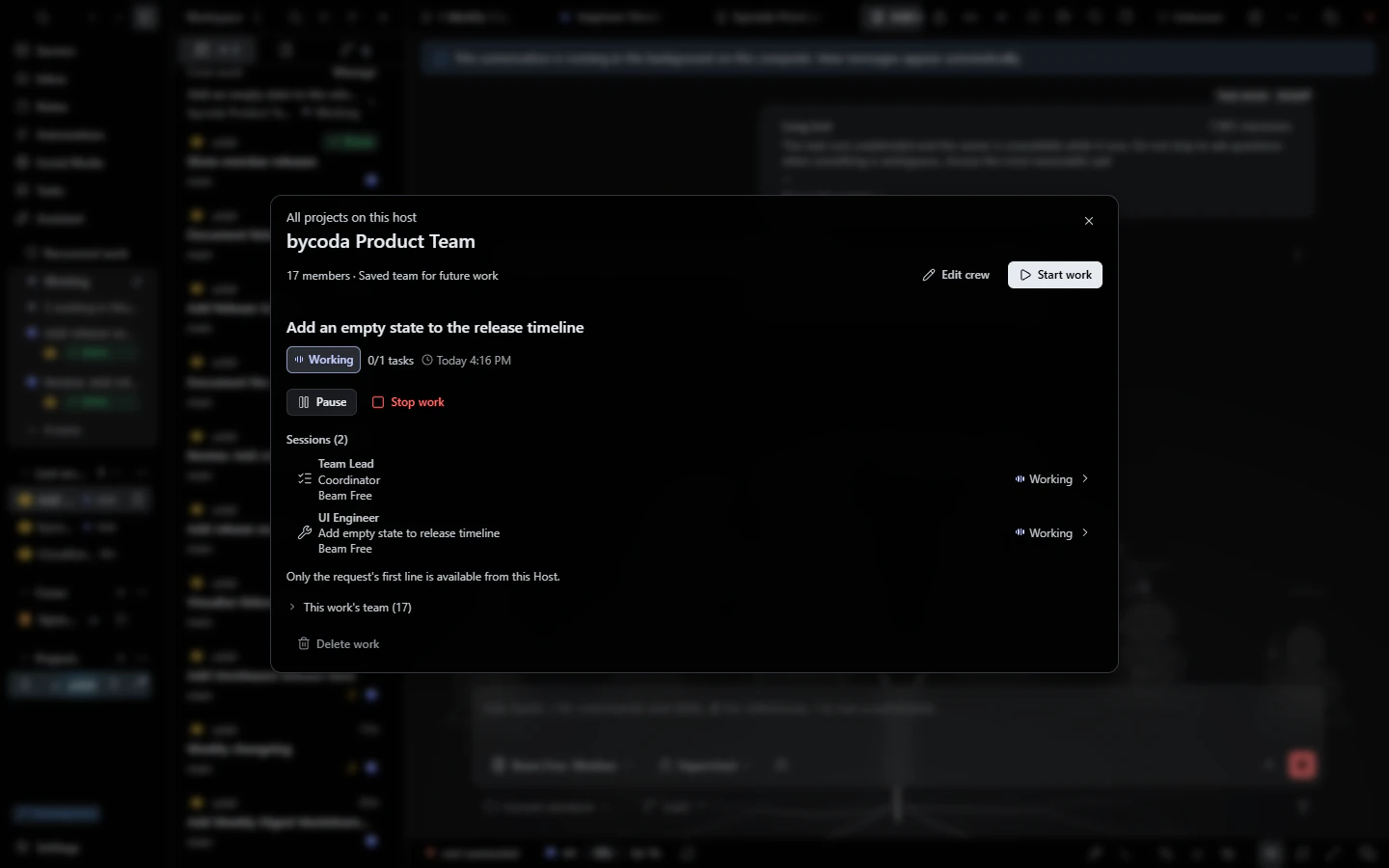 에이전트 크루코디네이터, 전문가, 독립 리뷰어로 구성되며 멤버마다 자체 모델을 쓰는 에이전트 팀.
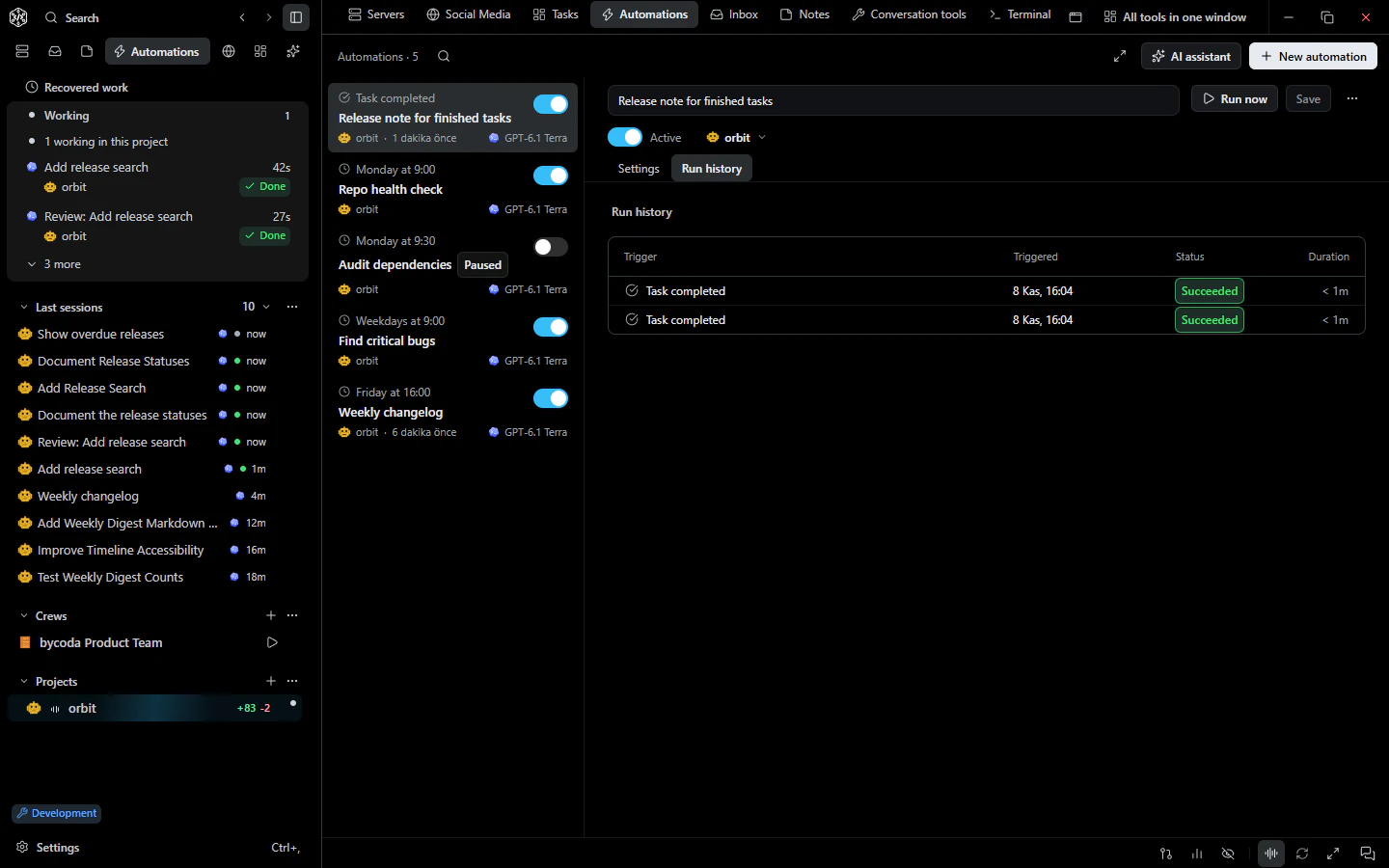 자동화템플릿, 기록, 제한을 갖춘 예약 및 이벤트 기반 에이전트 실행.
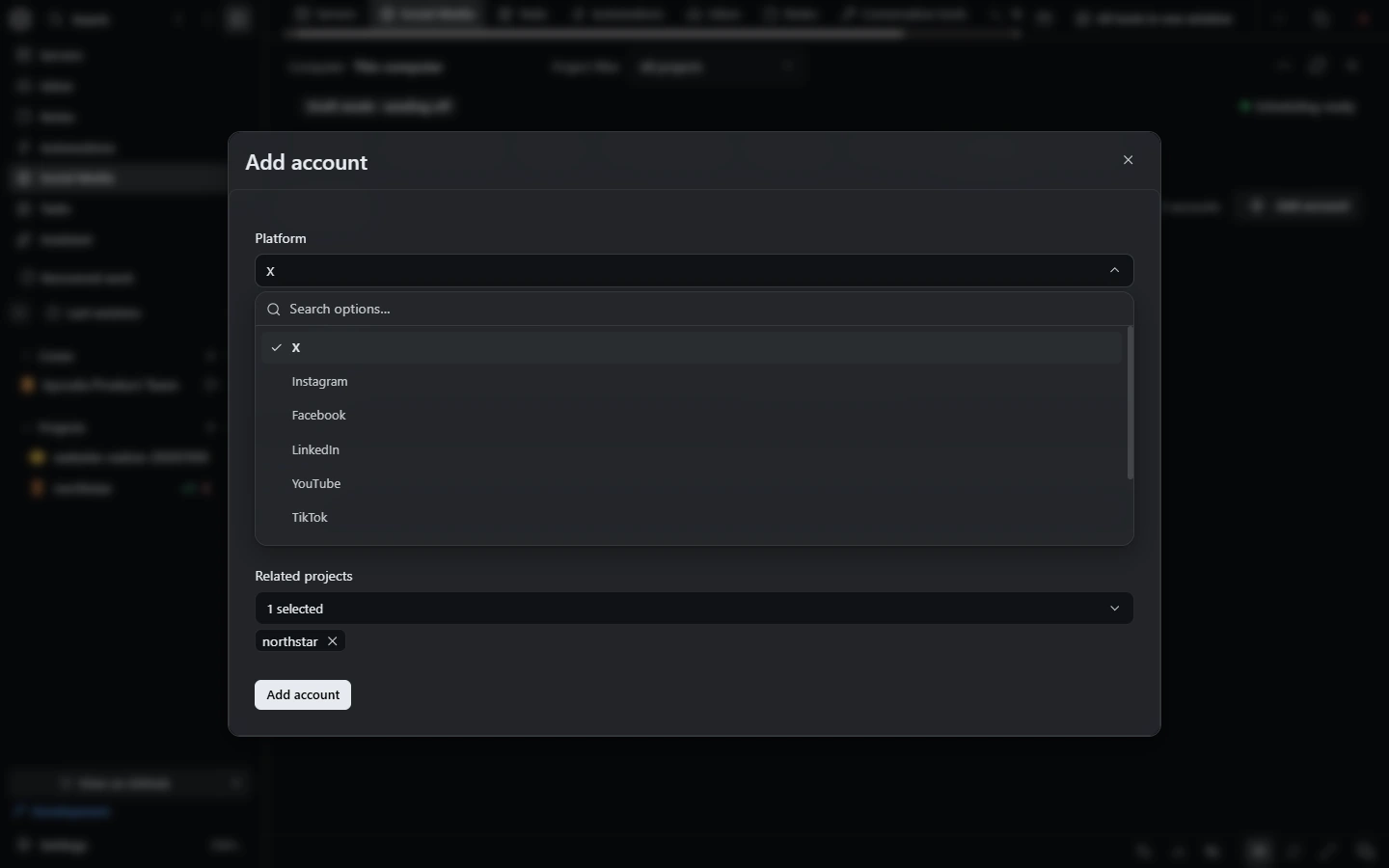 소셜 미디어초안, 캠페인, 통합 받은편지함, 계정별 자율성 규칙, 전송에 대한 소유자 승인.
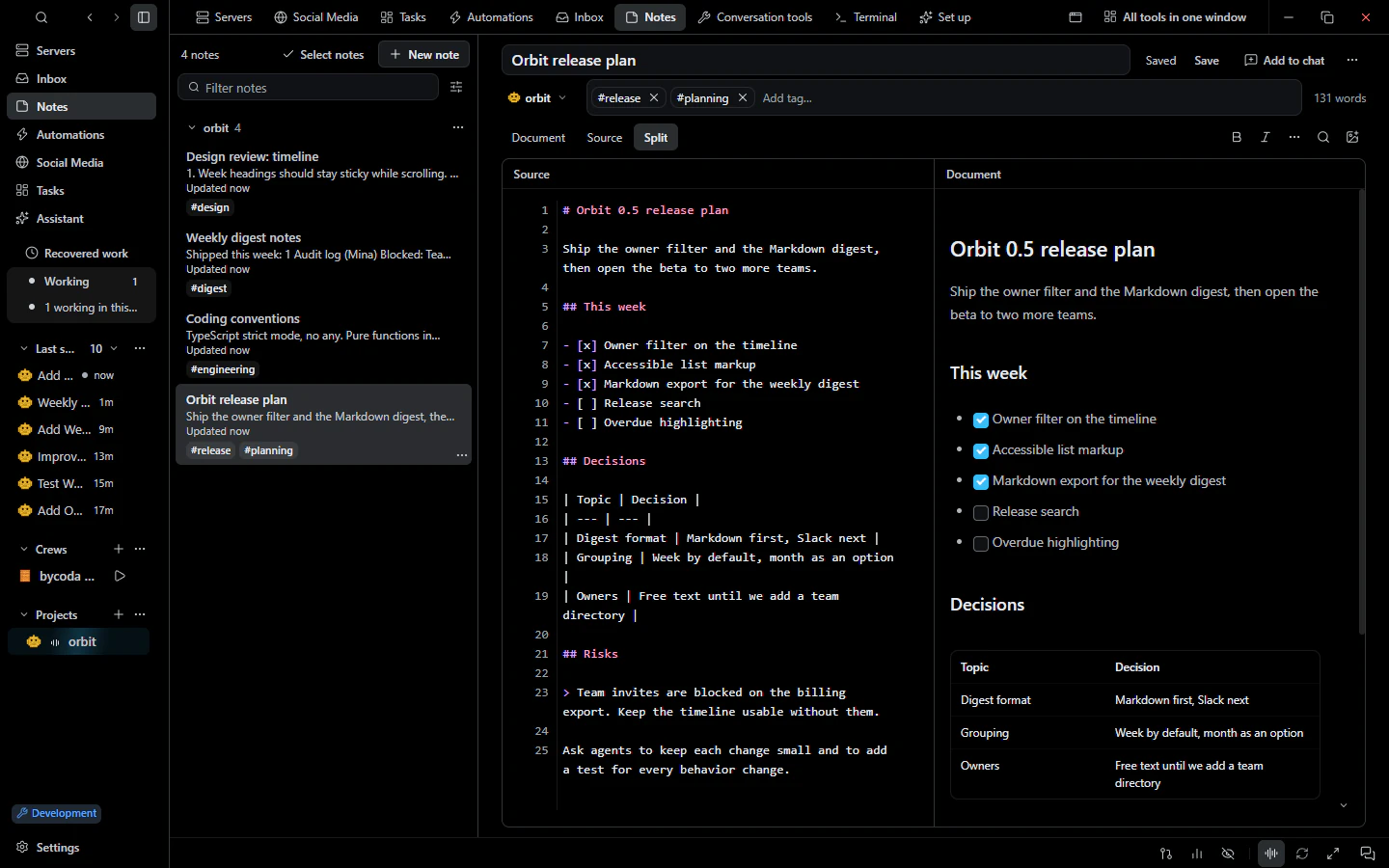 노트대화에 컨텍스트로 추가할 수 있는 Markdown 프로젝트 노트와 개인 노트북.
 원격 머신SSH 머신의 폴더를 프로젝트로 열고, 에이전트를 실행하고, 서버를 저장하고, 개발 서버를 공유합니다.
 대화 도구에이전트 도구로서의 브라우저, 기기, 개발 서버, 터미널, 파일, Git, 작업, 노트, 그리고 MCP와 스킬.
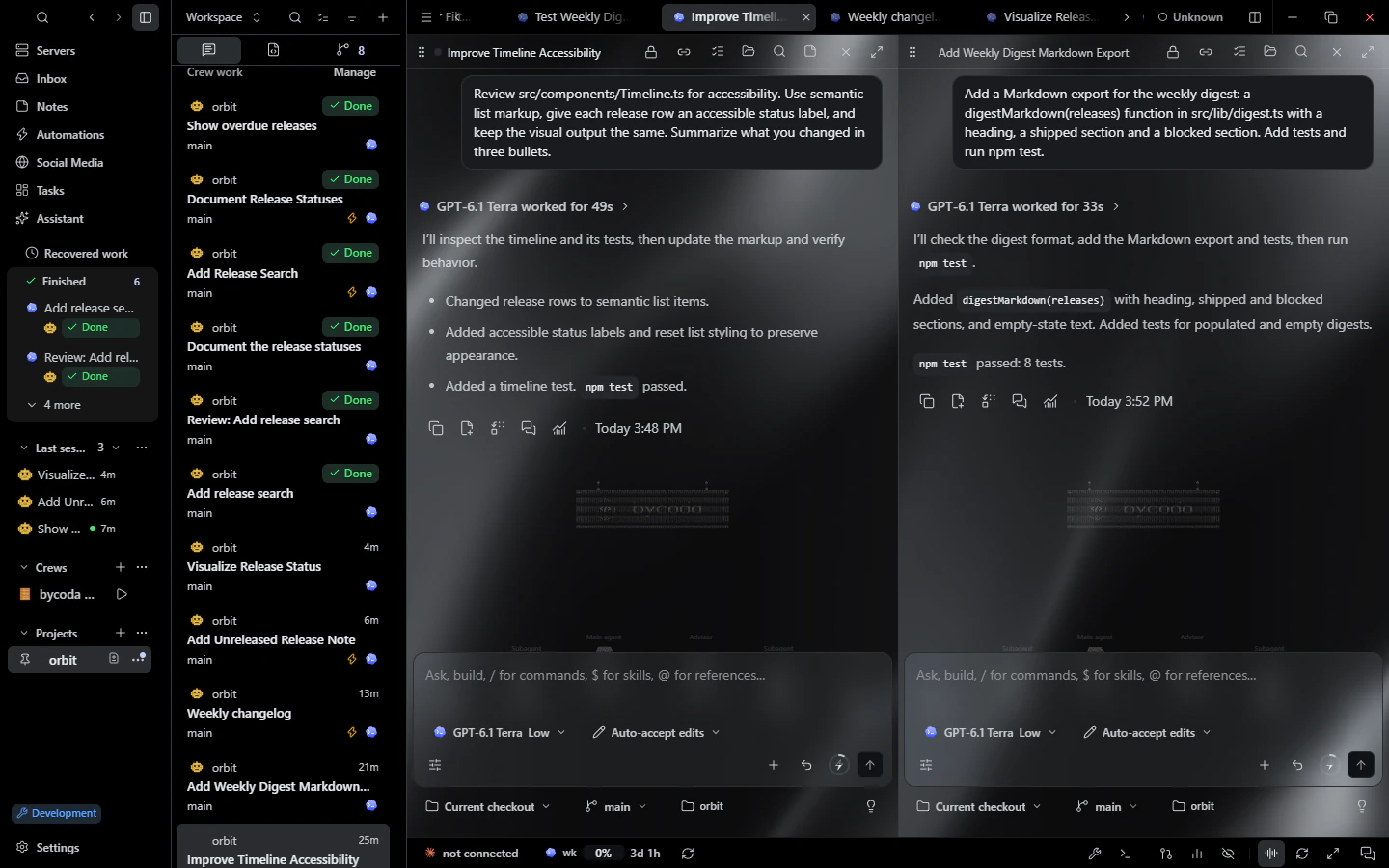 커스터마이징테마, 팔레트, 글라스, 그라디언트·이미지 배경, 라이브 씬, 배율, 글꼴, 단축키.
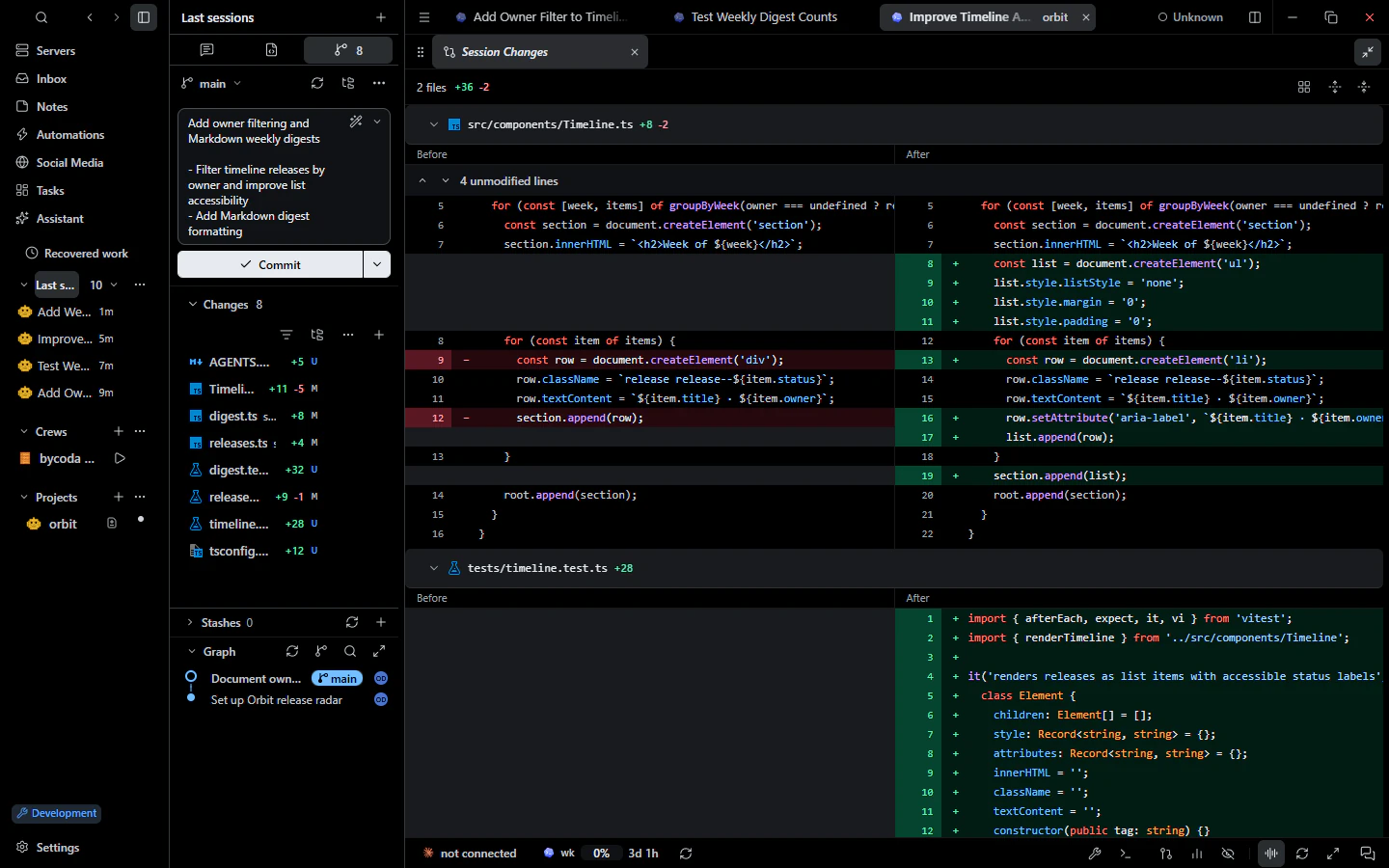 Git & 리뷰diff 리뷰, 스테이징, AI 커밋 메시지, 그래프, blame, 워크트리, 충돌, PR 체크.
오픈소스 bycoda 베타를 설치하고, 프로젝트를 열고, 기존 에이전트 계정으로 세션을 시작하세요.
이번 릴리스의 데스크톱 패키지는 Windows x64와 Apple Silicon macOS용으로 제공됩니다.
bycoda는 베타 단계라 버그가 있을 수 있습니다. 문제와 제안은 GitHub에 남겨 주세요.
직접 가지고 있는 제공업체 계정을 사용하세요. 모델 접근, 구독, 사용 요금은 선택한 제공업체에 따라 달라집니다.
네. bycoda는 MIT 라이선스의 오픈소스입니다. GitHub 저장소 방문하기 코드를 살펴보고 기여해 보세요.