
Zum Inhalt springen

Der Open-Source-Arbeitsplatz für Coding-Agenten. 

Claude Code, Codex, Antigravity, Cursor, OpenCode und Grok nebeneinander in deinen Projekten, dazu Modelle von DeepSeek, GLM und Kimi. Bring dein eigenes Abo mit. Jede Zeile des Quellcodes ist offen.

Jedes Projekt behält seine eigenen Chats und seine Git-Historie.

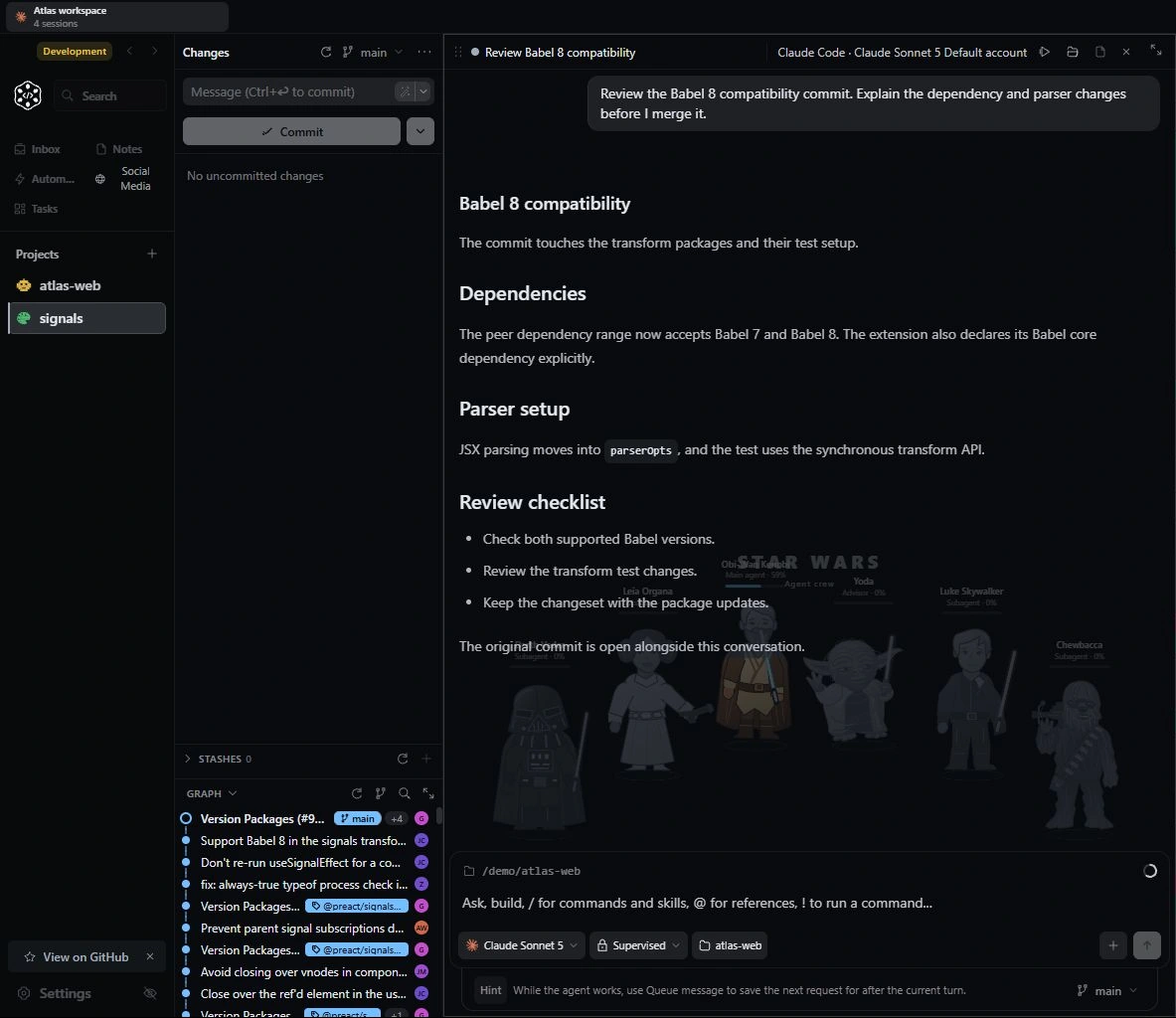
Öffne ein Projekt und sieh Dateien, frühere Sitzungen und Änderungen zusammen. Deine Arbeit mit KI bleibt bei den zugehörigen Dateien und dem Git-Verlauf.

  1. Projekt und Dateien

    Gruppiere Projekte, durchsuche Dateien und öffne frühere Gespräche. Beim Projektwechsel bleibt der jeweilige Arbeitsverlauf getrennt.

    Projektsitzung, Agentenantwort und geänderte Dateien im bycoda-Arbeitsbereich
  2. Mit einem Agenten arbeiten

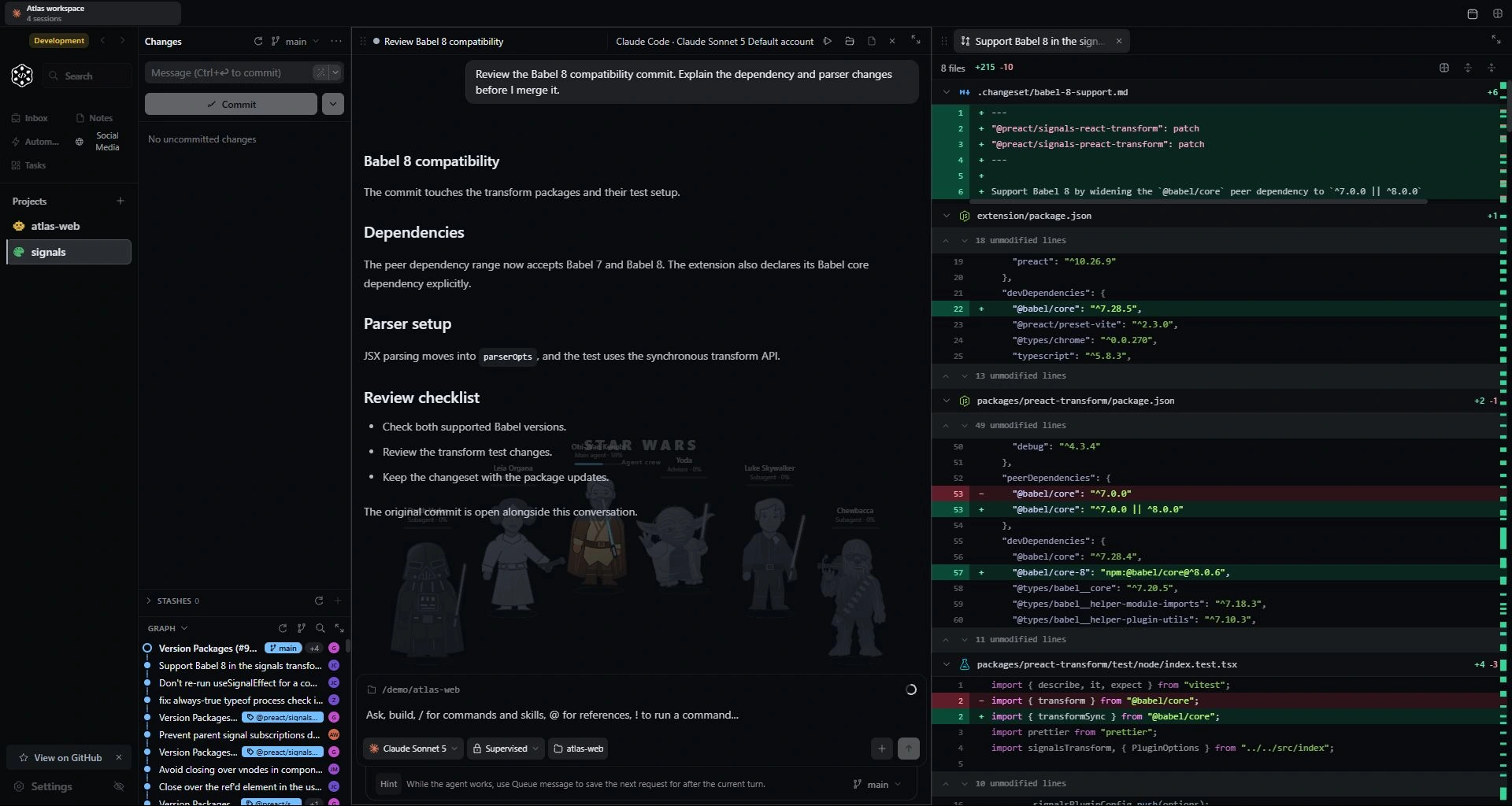
    Starte eine Sitzung mit Claude Code, Codex oder einem anderen Anbieter. Wähle Konto und Modell und verfolge Antworten, Werkzeugaufrufe und Dateiänderungen in derselben Oberfläche.

    Projektliste, Agentengespräch und Git-Diff nebeneinander in bycoda
  3. Parallele Sitzungen

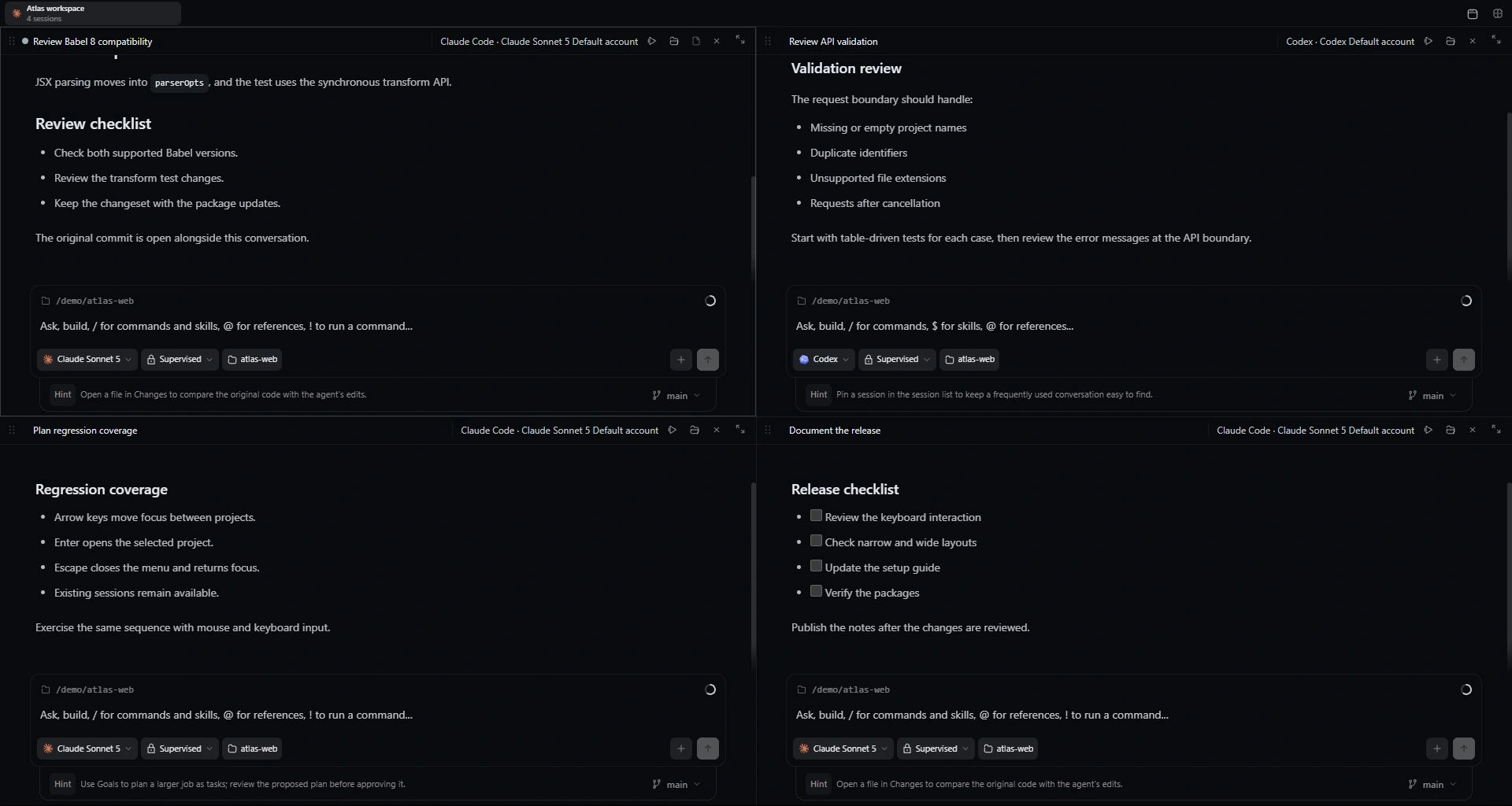
    Vier Agentensitzungen nebeneinander in bycoda

    Vier Agentensitzungen nebeneinander in bycoda

Bring dein eigenes Abo mit.

bycoda stellt sich nicht zwischen dich und deinen Anbieter. Verbinde die Agent-CLIs, die du schon nutzt; Modellzugang, Tarif und Kosten bleiben beim Anbieter.

  • Findet die CLIs in deinem PATH.
  • Modell, Aufwand und Rechte pro Sitzung.
  • Kein Weiterverkauf von Tokens.

Auch die Arbeit rund ums Gespräch bleibt nah.

Mehrere Sitzungen nebeneinander verfolgen.

Nutze verschiedene KI-Tools in einem Projekt oder arbeite an mehreren Projekten. Die geteilte Ansicht zeigt Antworten und Status jeder Sitzung getrennt.

AgentStatus
Claude CodeLogin-Weiterleitung korrigierenLäuft38%
CodexParser-Tests ergänzenWartet auf dich71%
Gemini CLIEinstellungsseite vereinfachenLäuft12%
CursorREADME aktualisierenBereit zur Prüfung54%
OpenCodeAbhängigkeiten aktualisierenLäuft23%

Nur zur Veranschaulichung. Die Werte stammen aus keiner echten Sitzung.

Remote-Verbindungen

Verbinde einen anderen Computer über SSH. Öffne seine Projekte und laufenden Sitzungen in bycoda.

Aufgabe definieren, Ergebnis verfolgen.

Wähle Rechner und Branch für eine Aufgabe. Plane Abhängigkeiten, öffne Prüfergebnisse und genehmige die fertige Änderung. „Bis zum Abschluss fortfahren“ setzt den Korrekturprozess fort.

Technische Entscheidungen und Arbeitsnotizen.

Filtere Notizen nach Projekt und Tag. Bearbeite Markdown neben der Vorschau und füge eine passende Notiz zum Agentengespräch hinzu.

Prüfen, committen, den PR verfolgen.

Jede Änderung deines Agenten liegt als Diff neben dem Gespräch. Wähle die Dateien, schreib den Commit und behalte PR-Checks und fehlgeschlagene CI-Jobs am selben Ort im Blick.

  • Diff-Review Zeile für Zeile
  • Branches und Worktrees
  • Merge-Konflikte lösen
  • PR-Checks und fehlgeschlagene CI-Jobs

Der Chat wächst. Die Onkel auch.

Jedes Gespräch baut Kontext auf. Je voller er wird, desto älter werden bycodas Onkel-Maskottchen: vom Baby bis zum Senior. So siehst du auf einen Blick, wie weit dein Gespräch gewachsen ist.

Verschiebe die Kontextregler und sieh zu, wie die Figuren wachsen.

Unteragent 1Baby
Unteragent 2Kind
HauptagentErwachsener
BeraterOnkel
Unteragent 3Baby
Unteragent 4Kind

Beispiel mit unabhängigen Werten. In der App teilt der Berater den Kontext des Hauptagenten.

Gefällt dir etwas nicht? Forke es.

  • MIT-Lizenz: lesen, ändern, verteilen.
  • Einen Fehler gefunden? Öffne ein Issue.
  • Behoben? Schick einen Pull Request.

Die Aufgaben rund um die Entwicklung.

Automatisierungen
Jeden Morgen ein Code-Review, bei einem neuen PR eine Prüfung. Plane wiederkehrende Aufgaben oder starte sie durch Projektereignisse und verfolge die Ergebnisse.
Social-Media-Arbeitsbereich
Bereite Produktankündigungen und Antwortentwürfe direkt beim Projekt vor. Plane Kampagnen für verbundene Konten und veröffentliche nach Freigabe oder mit aktivierten Regeln.
MCP, Skills und Vorlagen
Schreibe häufige Anweisungen nicht jedes Mal neu. Verwalte Prompt-Vorlagen und Agenten-Skills und verbinde benötigte Werkzeuge über MCP.
Browser und HTML-Vorschau
Öffne die vom Agenten erstellte HTML-Seite und sieh dir das Ergebnis an. Nutze den gemeinsamen Browser des verbundenen Rechners neben der Unterhaltung.
Geräte und Host-Ressourcen
Zeige und steuere verbundene Android- und iOS-Geräte neben dem Gespräch. Verfolge Emulatoren, Simulatoren sowie CPU- und Speicherverlauf des Hosts im Werkzeugbereich. iOS benötigt einen verbundenen Mac.
Jira-Board
Verfolge Aufgaben in Kanban-, Backlog- und Sprintansichten. Verschiebe Karten oder ändere ihren Status per Tastatur.
Browser- und Serverprotokolle
Verfolge Projektprotokolle in einem Panel. Prüfe Fehler neben Code und Gespräch.
Sitzungen wiederaufnehmen
Finde Sitzungen mit Handlungsbedarf in einer Liste. Prüfe das Gespräch und entscheide separat über einen Neustart.
Entwicklungsserver teilen
Erstelle mit ngrok oder cloudflared einen Link zur lokalen Vorschau. Starte und beende die Freigabe in der App.

Integrationen hängen von Kontoberechtigungen und der Host-Einrichtung ab. Der iOS-Simulator benötigt macOS und Xcode. Details lesen

Gib deinen Agenten einen richtigen Schreibtisch.

Kostenlos, Open Source und für die Agenten gebaut, für die du schon zahlst. Installieren, Projekt öffnen, erste Aufgabe geben.

Desktop-Pakete dieser Version gibt es für Windows x64 und macOS mit Apple Silicon.

Versionshinweise 0.6.94Feedback geben

Bevor du startest

Was bedeutet Beta?

bycoda ist noch in der Beta; Fehler können auftreten. Teile Probleme und Vorschläge auf GitHub.

Ist ein KI-Konto enthalten?

Du nutzt deine eigenen Anbieterkonten. Modellzugang, Abonnements und Nutzungsgebühren hängen vom gewählten Anbieter ab.

Welche Computer werden unterstützt?

Desktop-Pakete dieser Version gibt es für Windows x64 und macOS mit Apple Silicon.

Kann ich den Quellcode lesen?

Ja. bycoda ist unter der MIT-Lizenz quelloffen. Im GitHub-Repository kannst du den Code prüfen und mitwirken.