L’espace de travail open source pour vos agents de code.
Faites tourner Claude Code, Codex, Antigravity, Cursor, OpenCode et Grok côte à côte dans vos projets, avec aussi les modèles DeepSeek, GLM et Kimi. Venez avec votre propre abonnement. Chaque ligne du code est ouverte.
Chaque projet garde ses propres conversations et son historique Git.
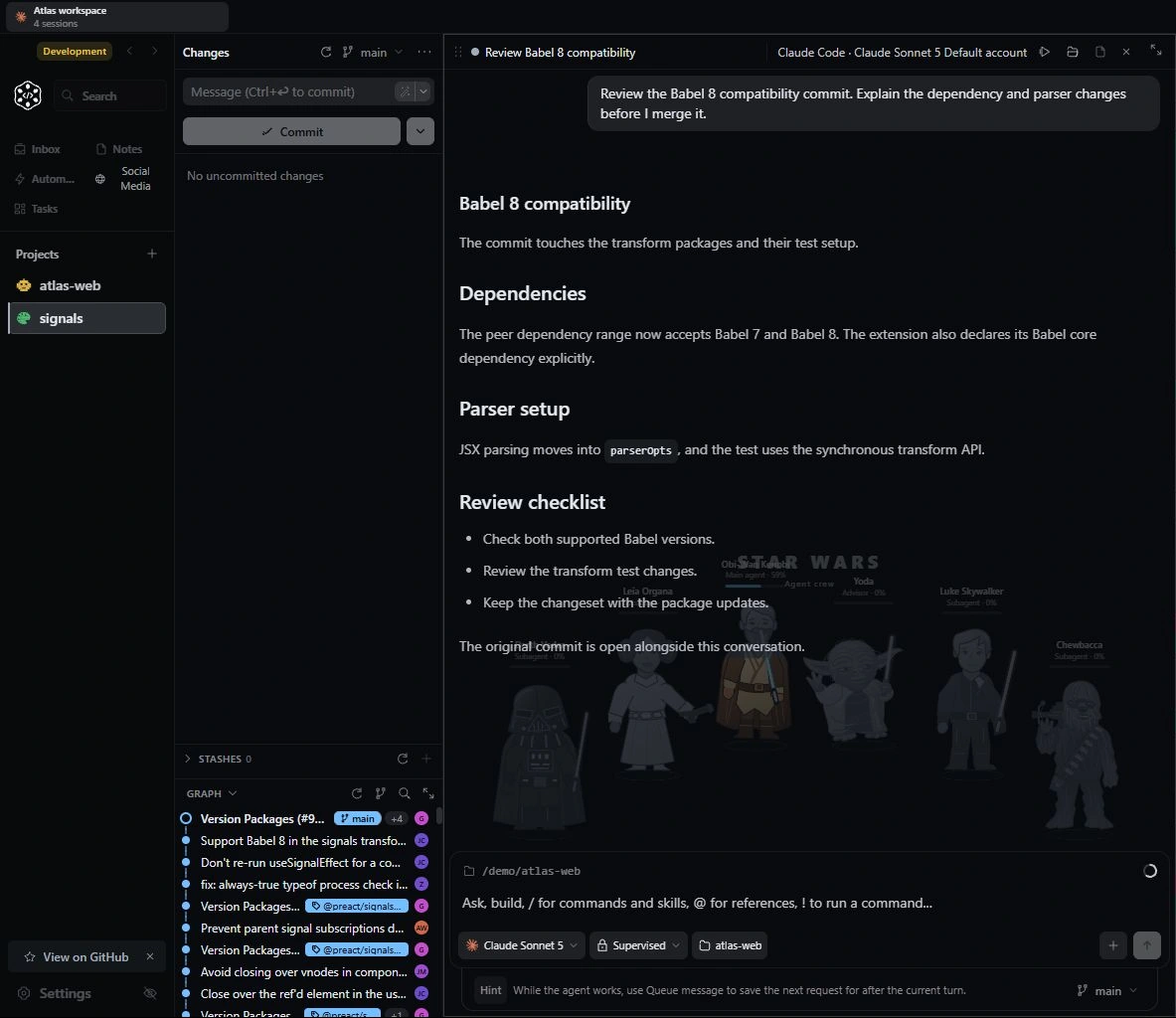
Ouvrez un projet pour retrouver ses fichiers, sessions précédentes et modifications ensemble. Votre travail avec l’IA reste à côté des fichiers concernés et de l’historique Git.
Projet et fichiers
Regroupez les projets, parcourez les fichiers et rouvrez les conversations. Chaque projet conserve son propre historique lorsque vous passez de l’un à l’autre.
Travailler avec un agent
Lancez une session avec Claude Code, Codex ou un autre fournisseur. Choisissez compte et modèle, puis suivez réponses, outils et fichiers modifiés dans la même interface.
Sessions parallèles
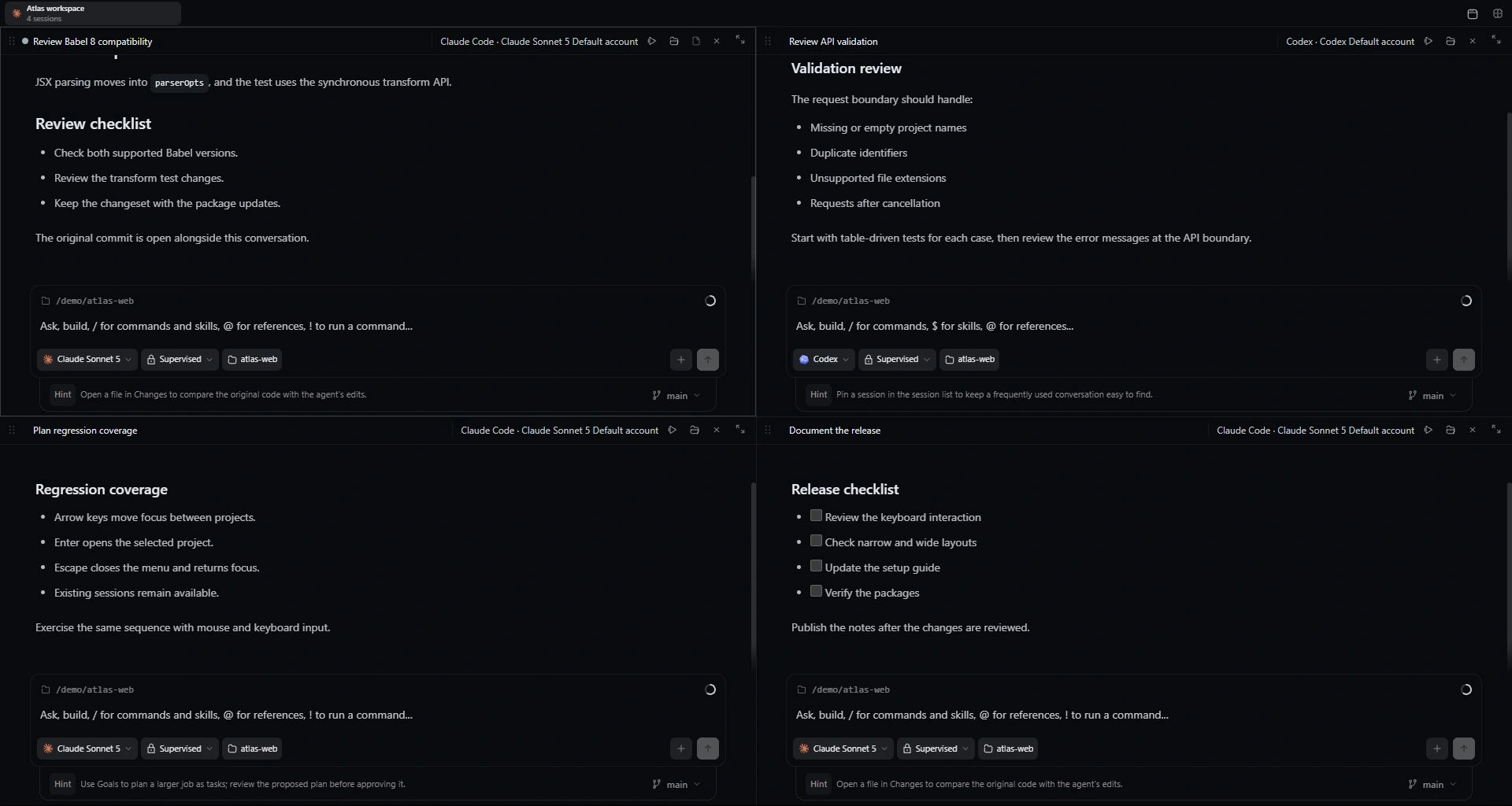
Quatre sessions d’agents côte à côte dans bycoda
Venez avec votre abonnement.
bycoda ne s’interpose pas entre vous et votre fournisseur. Connectez les CLI d’agents que vous utilisez déjà ; l’accès aux modèles, l’offre et les frais restent chez votre fournisseur.
Trouve les CLI présentes dans votre PATH.
Modèle, effort et permissions par session.
Aucun jeton revendu.
Gardez aussi le reste du travail à portée de main.
Suivez plusieurs sessions côte à côte.
Utilisez différents outils IA dans un projet ou travaillez sur plusieurs projets. La vue partagée affiche les réponses et l’état de chaque session séparément.
AgentTâcheÉtatContexte
Claude CodeCorriger la redirection de connexionEn coursEFn@c%oLuYrcsk38%
CodexAjouter des tests au parseurVous attendVWo#uDsIaEtetledntdq71%
Gemini CLISimplifier l’écran des réglagesEn coursEFn@c%oLuYrcsk12%
CursorMettre à jour le READMEPrêt à relirePQr^ê%tJàDrjedlrivr+e^54%
OpenCodeMettre à jour les dépendancesEn coursEFn@c%oLuYrcsk23%
Illustration. Ces valeurs ne proviennent pas d’une vraie session.
Connexions distantes
Connectez un autre ordinateur en SSH. Ouvrez ses projets et sessions en cours depuis bycoda.
Définissez la tâche, suivez le résultat.
Choisissez la machine et la branche. Organisez les dépendances, consultez les revues et approuvez la modification terminée. L’option de poursuite jusqu’à la fin maintient le processus de correction.
Décisions techniques et notes de travail.
Filtrez les notes par projet et étiquette. Modifiez le Markdown à côté de son aperçu et joignez une note à la conversation.
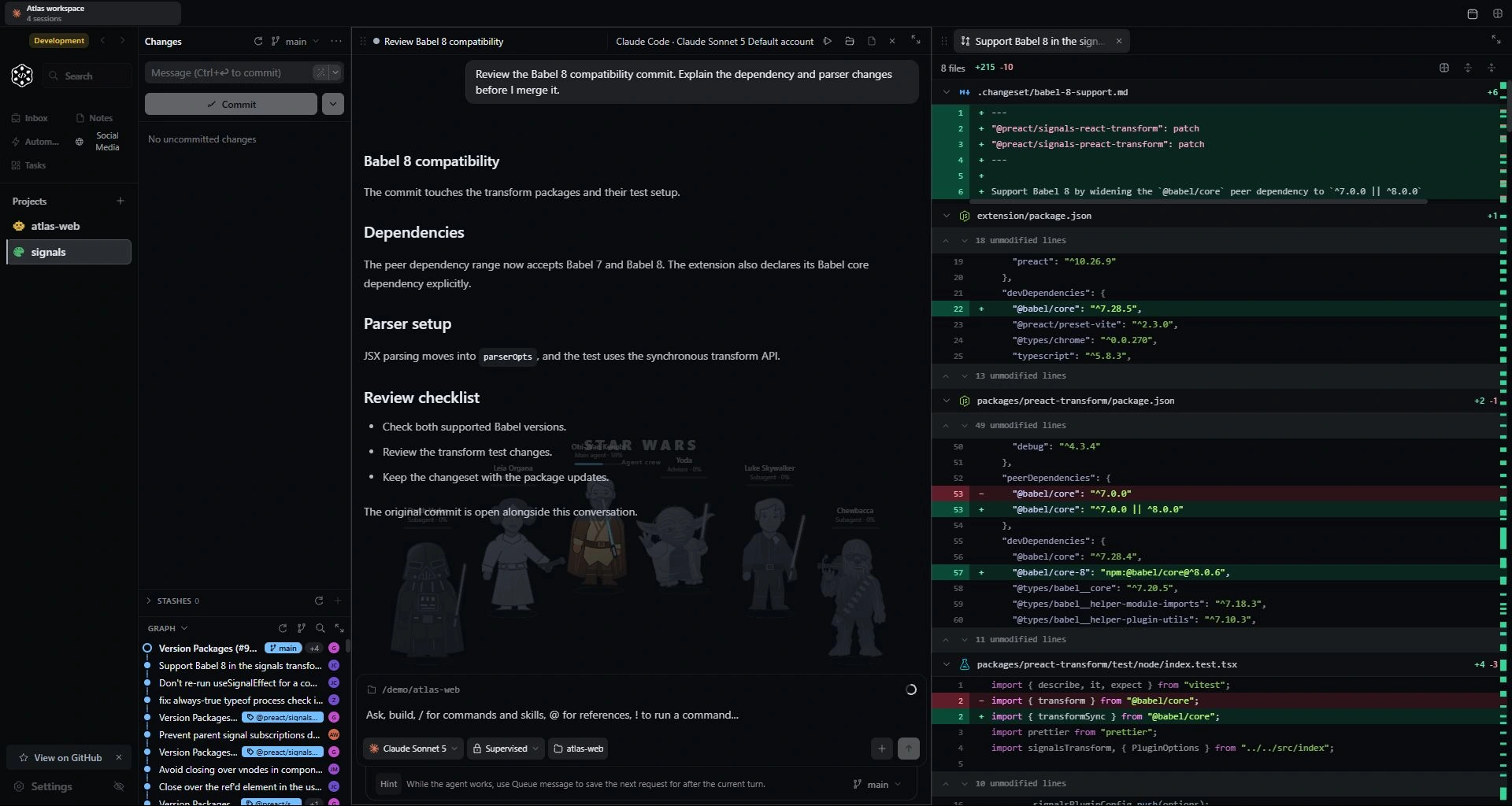
Relire, commiter, suivre la PR.
Chaque modification de votre agent apparaît sous forme de diff à côté de la conversation. Choisissez les fichiers, rédigez le commit et suivez les vérifications de PR et les jobs CI en échec au même endroit.
Relecture du diff ligne par ligne
Branches et worktrees
Résoudre les conflits de merge
Vérifications de PR et jobs CI en échec
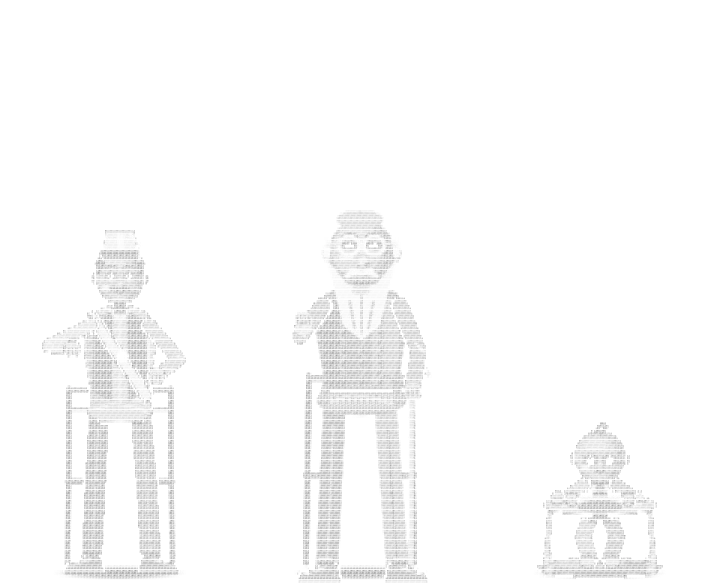
La discussion grandit. Les tontons aussi.
Chaque conversation enrichit le contexte. À mesure qu’il se remplit, les mascottes de bycoda passent du bébé au tonton. La taille de votre conversation se voit en un coup d’œil.
Ajustez les barres de contexte pour voir grandir les personnages.
Sous-agent 1Bébé
Sous-agent 2Enfant
Agent principalAdulte
ConseillerTonton
Sous-agent 3Bébé
Sous-agent 4Enfant
Démonstration avec des valeurs indépendantes. Dans l’application, le conseiller partage le contexte de l’agent principal.
Une revue chaque matin, un contrôle à l’ouverture d’une PR. Planifiez les tâches récurrentes ou déclenchez-les par un événement, puis suivez les résultats.
Espace réseaux sociaux
Préparez annonces et brouillons de réponses à côté du projet. Planifiez les campagnes des comptes connectés et publiez après votre accord ou selon les règles activées.
MCP, compétences et modèles
Évitez de réécrire vos instructions habituelles. Gérez les modèles de prompts et les compétences des agents, puis connectez les outils nécessaires via MCP.
Navigateur et aperçu HTML
Ouvrez la page HTML créée par l’agent pour voir le résultat. Parcourez les pages dans le navigateur partagé de l’ordinateur connecté, à côté de la conversation.
Appareils et ressources du host
Affichez et contrôlez les appareils Android et iOS connectés à côté de la conversation. Retrouvez émulateurs, simulateurs et historique CPU/mémoire de l’hôte dans les outils. iOS nécessite un Mac connecté.
Tableau Jira
Suivez le travail en vue Kanban, backlog ou sprint. Déplacez les cartes ou changez leur statut au clavier.
Journaux du navigateur et du serveur
Suivez les journaux du projet dans un panneau. Examinez les erreurs à côté du code et de la conversation.
Reprise des sessions
Retrouvez les sessions qui demandent votre attention. Consultez la conversation et décidez séparément de relancer le travail.
Partager un serveur de développement
Créez un lien vers votre aperçu local avec ngrok ou cloudflared. Démarrez et arrêtez le partage depuis l’application.
Les intégrations dépendent des autorisations du compte et de la configuration du host. Le simulateur iOS nécessite macOS et Xcode. Lire les détails
Offrez un vrai bureau à vos agents.
Gratuit, open source et conçu pour les agents que vous payez déjà. Installez-le, ouvrez un projet et donnez une première tâche.





 Claude CodeCorriger la redirection de connexionEn cours38%
 CodexAjouter des tests au parseurVous attend71%
 Gemini CLISimplifier l’écran des réglagesEn cours12%
 CursorMettre à jour le READMEPrêt à relire54%
 OpenCodeMettre à jour les dépendancesEn cours23%