हर प्रोजेक्ट की अपनी बातचीत
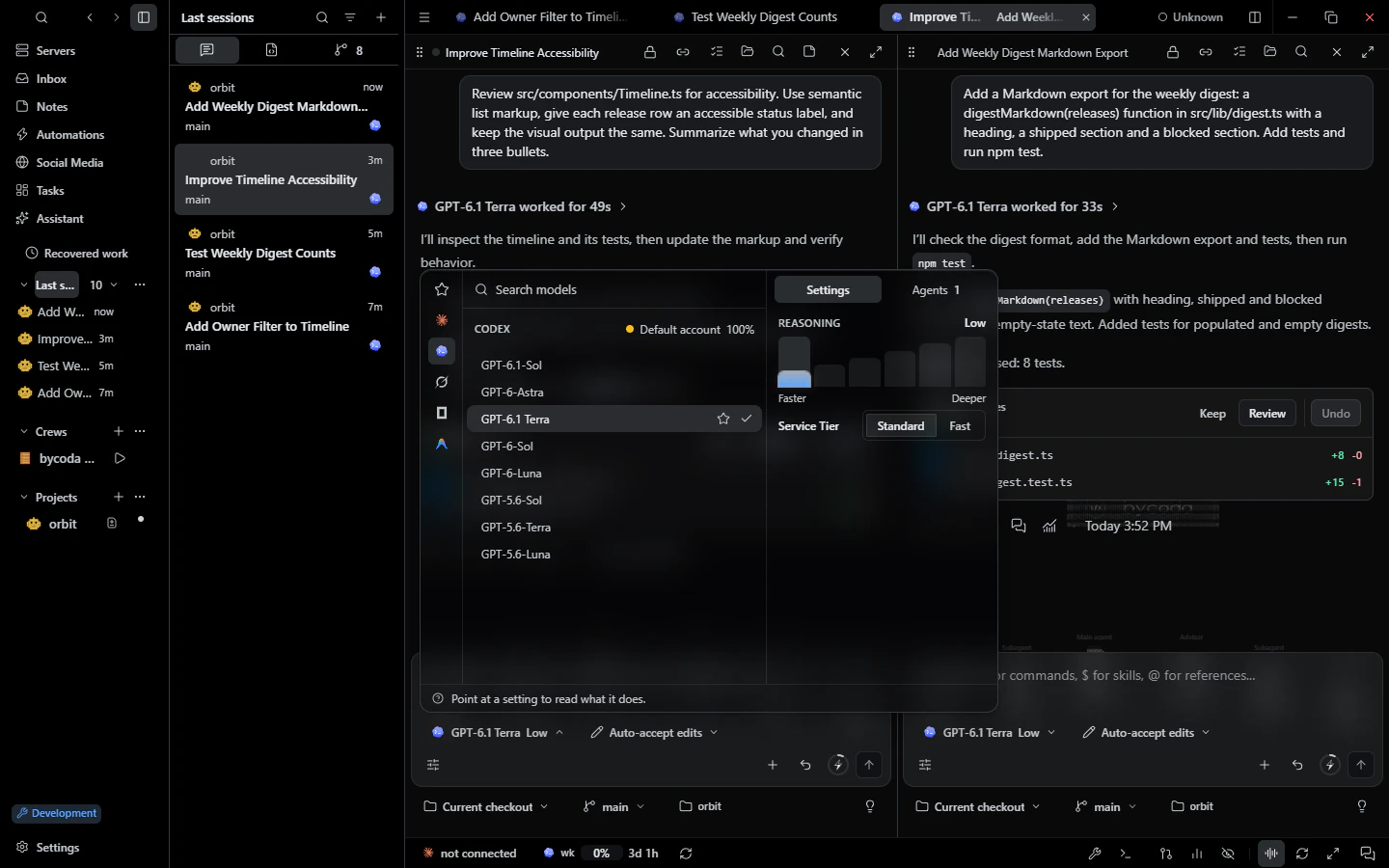
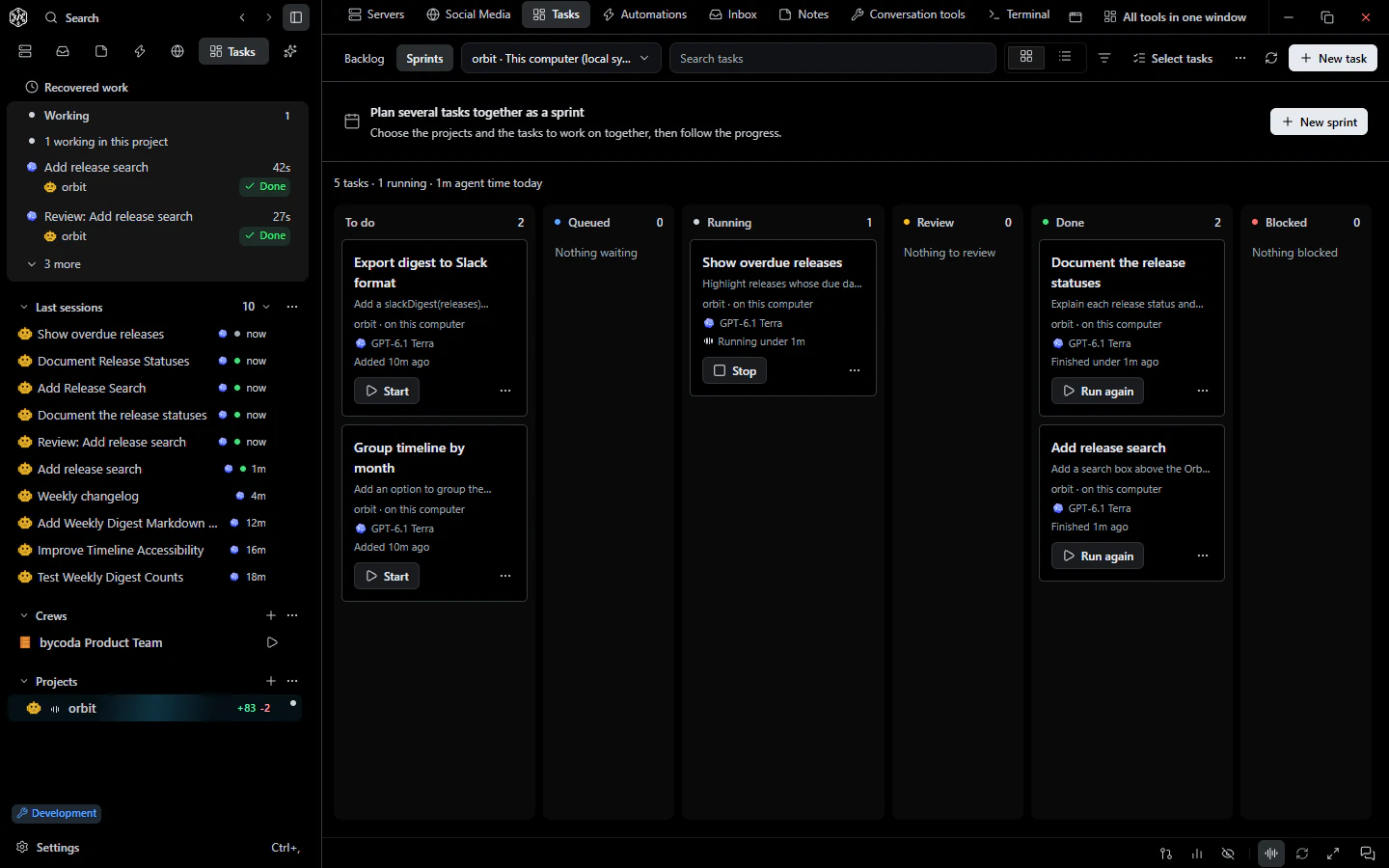
साइडबार में सेशन प्रोजेक्ट के हिसाब से सूचीबद्ध होते हैं। Working summary दिखाती है कि अभी क्या चल रहा है, दूसरे प्रोजेक्ट्स की बातचीत समेत, ताकि संदर्भ बदलते समय कुछ छूटे नहीं।
पैरेलल सेशन
एक ही प्रोजेक्ट में कई बातचीत शुरू करें, उन्हें स्प्लिट पेन में काम करते देखें और ऐप बंद होने के बाद भी ठीक वहीं से आगे बढ़ें जहाँ छोड़ा था।
साइडबार में सेशन प्रोजेक्ट के हिसाब से सूचीबद्ध होते हैं। Working summary दिखाती है कि अभी क्या चल रहा है, दूसरे प्रोजेक्ट्स की बातचीत समेत, ताकि संदर्भ बदलते समय कुछ छूटे नहीं।
एक पेन में रीफ़ैक्टर और दूसरे में टेस्ट पास देखने के लिए स्क्रीन को दाईं ओर या नीचे की ओर स्प्लिट करें। हर पेन का अपना हेडर होता है और किसी भी पेन को मैक्सिमाइज़ करके वापस लाया जा सकता है।
बिना भेजे टेक्स्ट वाली नई चैट बंद करें तो वह ड्राफ़्ट के रूप में बनी रहती है। अगर टर्न के बीच में ऐप बंद हो जाए, तो सेशन Recovered work में Interrupted के रूप में दिखता है; Continue दबाने पर एजेंट कुछ दोहराने से पहले जाँचता है कि क्या हो चुका है।
Claude Code एक पेन में मॉड्यूल का ढाँचा बदले और Codex दूसरे में टेस्ट लिखे, फिर दोनों diff रिव्यू करें।
bycoda दोबारा खोलें, Recovered work में जाएँ और रुके हुए सेशन को पूरे संदर्भ के साथ जारी रखें।
लंबा प्रॉम्प्ट लिखना शुरू करें, उसे ड्राफ़्ट के रूप में बंद करें और तैयार होने पर भेजें।
सेशन आपके कंप्यूटर पर इंस्टॉल एजेंट CLI चलाते हैं, इसलिए हर प्रोवाइडर का इंस्टॉल और साइन इन होना ज़रूरी है। रिकवरी लोकल चैट्स के लिए है; रिमोट सेशन अपनी मशीन पर चलते रहते हैं।
हाँ। हर सेशन अपना एजेंट और मॉडल चुनता है, इसलिए एक ही प्रोजेक्ट में अलग-अलग एजेंट पैरेलल चल सकते हैं।
सेशन Interrupted के रूप में चिह्नित होता है और Recovered work में दिखता है। उसे खोलने से काम अपने-आप दोबारा शुरू नहीं होता; जारी रखना है या नहीं, यह आप तय करते हैं।
डिफ़ॉल्ट रूप से वे मौजूदा checkout इस्तेमाल करते हैं। किसी सेशन को अलग ब्रांच और फ़ोल्डर देने के लिए आप उसके लिए worktree चुन सकते हैं।

bycoda मुफ़्त और ओपन सोर्स है, और Windows x64 व Apple Silicon Mac के लिए बीटा में उपलब्ध है। अपने मौजूदा एजेंट अकाउंट साथ लाएँ।
इस रिलीज़ के डेस्कटॉप पैकेज Windows x64 और Apple Silicon macOS के लिए उपलब्ध हैं।