내 세션을 아는 컴패니언
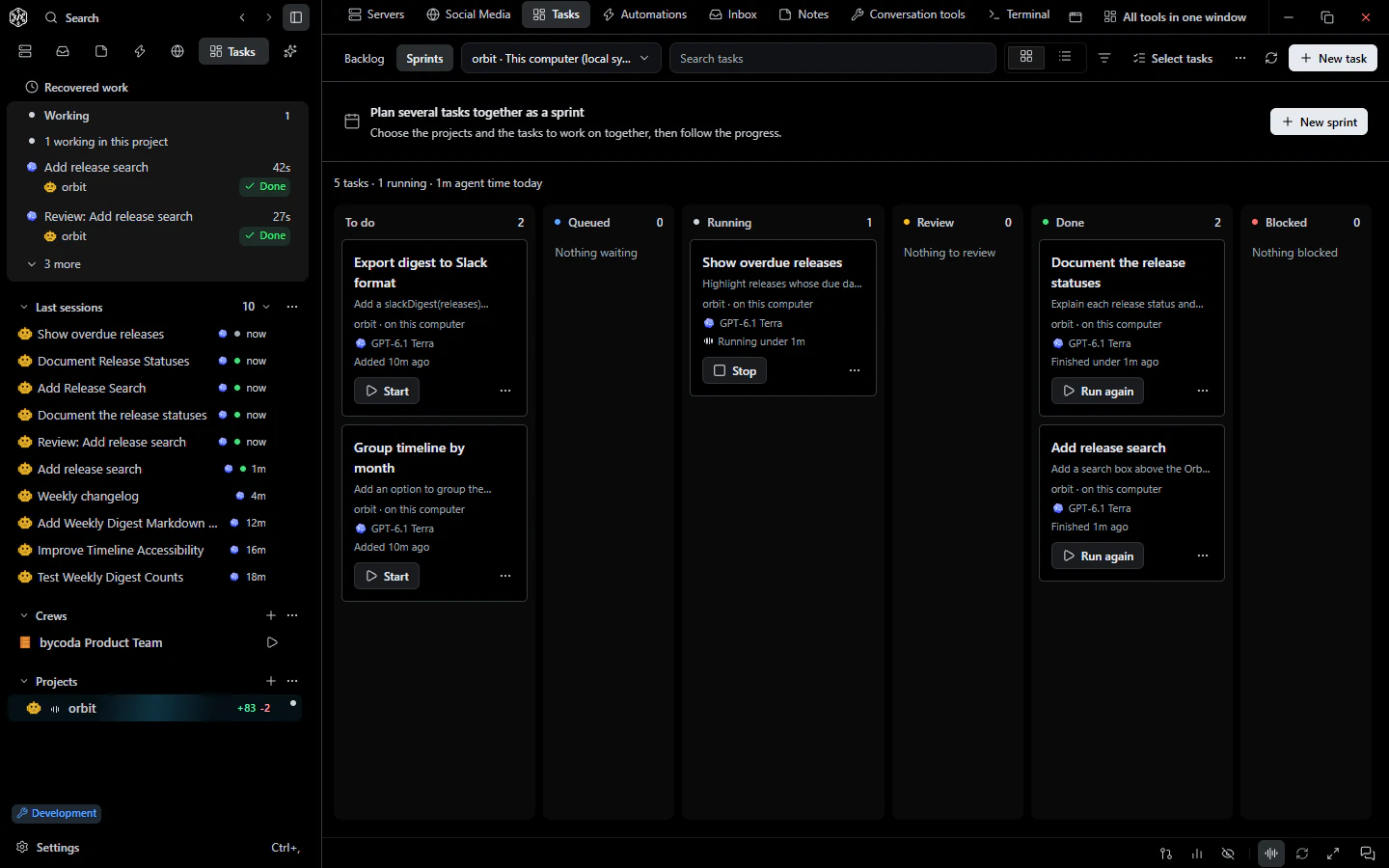
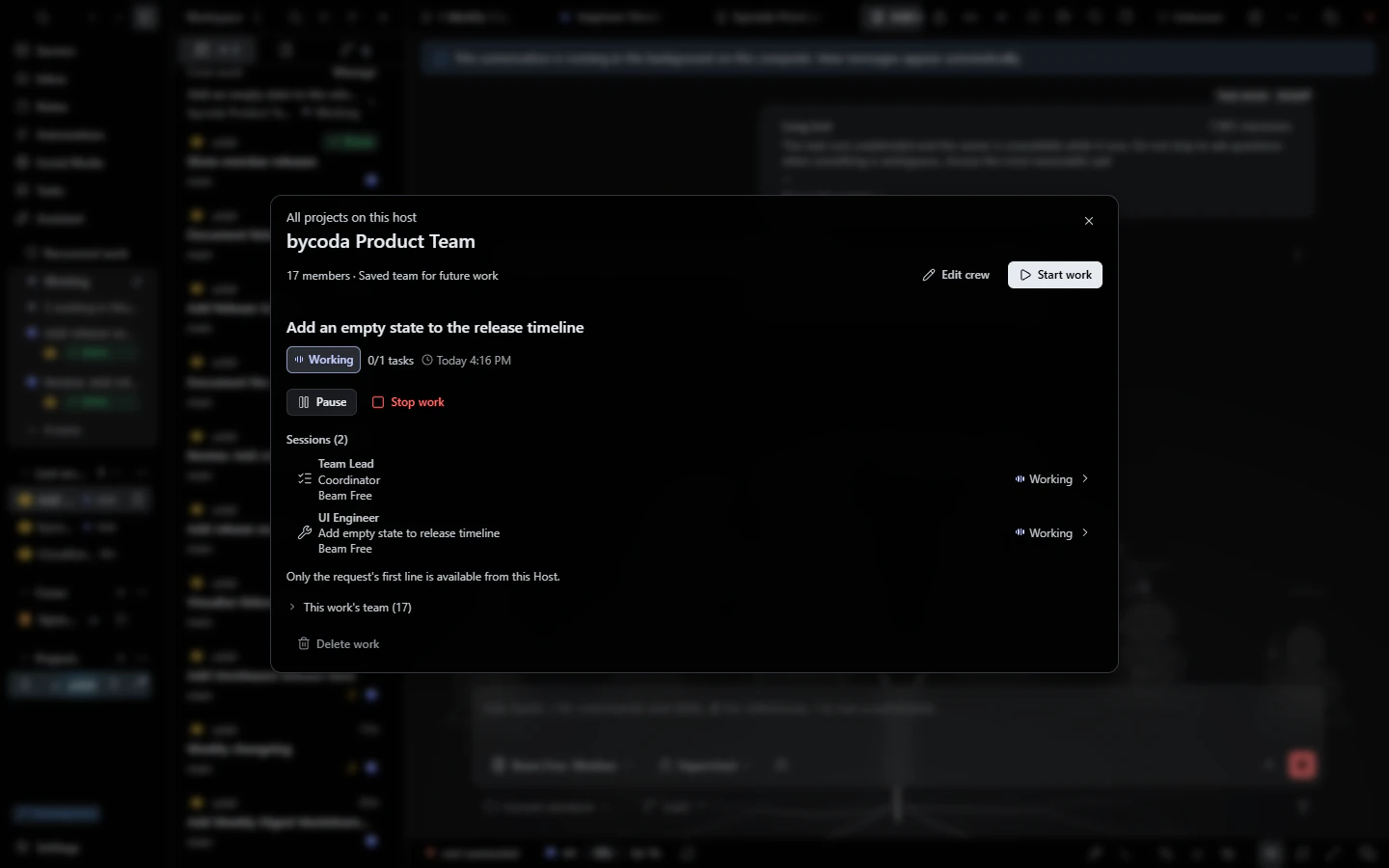
음성 컴패니언은 활성 세션이나 선택한 세션의 상태를 읽고, 요청을 작업으로 전달하며, 명시적으로 요청한 작업만 중단합니다. 음성을 닫아도 코딩 작업은 멈추지 않습니다.
음성 어시스턴트
세션이 무엇을 하는지 묻고, 새 작업을 맡기고, 음성으로 중단시키세요. 긴 프롬프트는 입력창에 바로 받아쓰기할 수 있습니다. 음성 인식은 기본적으로 내 컴퓨터에서 실행됩니다.
음성 컴패니언은 활성 세션이나 선택한 세션의 상태를 읽고, 요청을 작업으로 전달하며, 명시적으로 요청한 작업만 중단합니다. 음성을 닫아도 코딩 작업은 멈추지 않습니다.
Local 모드에서는 Faster Whisper가 내 컴퓨터에서 음성을 인식하고, 세션의 제공업체가 답변을 작성합니다. Grok Voice와 OpenAI Realtime은 Grok Build 또는 Codex 로그인을 재사용하는 선택형 클라우드 모드입니다.
Send 옆의 마이크 버튼은 인식된 문구를 커서 위치에 삽입합니다. Send를 누르기 전에는 아무것도 전송되지 않으므로 프롬프트를 먼저 다듬을 수 있습니다.
리뷰 중인 파일을 떠나지 않고 “테스트 세션은 지금 뭐 하고 있어?”라고 물어보세요.
자세한 버그 리포트를 입력창에 받아쓰기하고, 다듬은 뒤 보내세요.
내 제공업체가 답변을 작성하는 동안에도 오디오는 내 컴퓨터에 머뭅니다.
음성은 기본적으로 꺼져 있고, 시작한 뒤에만 마이크가 켜집니다. 로컬 설정은 수 기가바이트에 달하는 음성 모델을 내려받을 수 있습니다. 클라우드 모드는 켜져 있는 동안 오디오를 제공업체로 전송합니다. 음성으로는 전송을 승인하거나 권한 확인을 우회할 수 없습니다.
Local 모드에서는 나가지 않습니다. 음성 인식이 내 컴퓨터에서 실행됩니다. Grok Voice와 OpenAI Realtime은 직접 선택해야 하는 클라우드 모드입니다.
네. 받아쓰기는 별도 설정이며 단독으로 작동합니다.
말하는 언어는 자동 감지 또는 고정으로 설정할 수 있습니다. 인식 품질은 언어와 억양에 따라 다릅니다.

bycoda는 무료 오픈소스이며, Windows x64와 Apple Silicon Mac용 베타로 제공됩니다. 이미 쓰는 에이전트 계정을 그대로 연결하세요.
이번 릴리스의 데스크톱 패키지는 Windows x64와 Apple Silicon macOS용으로 제공됩니다.