실제 작업을 위한 도구
에이전트는 세션, 작업, 목표, 크루, 자동화, 노트, 파일, Git, 터미널, 브라우저, Android·iOS 기기, 개발 서버, 로그, 저장된 SSH 서버를 다룰 수 있습니다. 목적에 따라 도구를 검색하고 필요한 것만 불러옵니다.
대화 도구
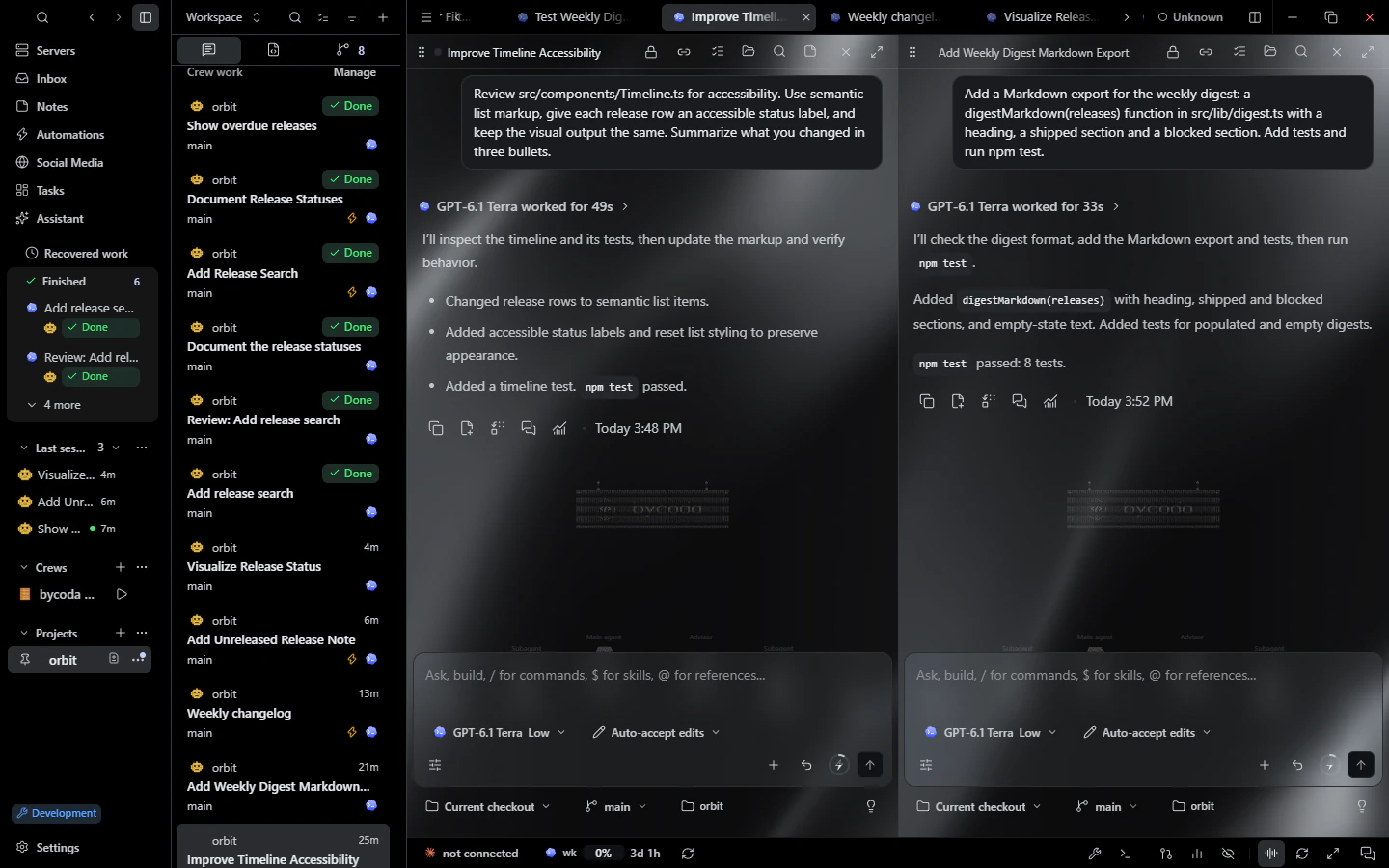
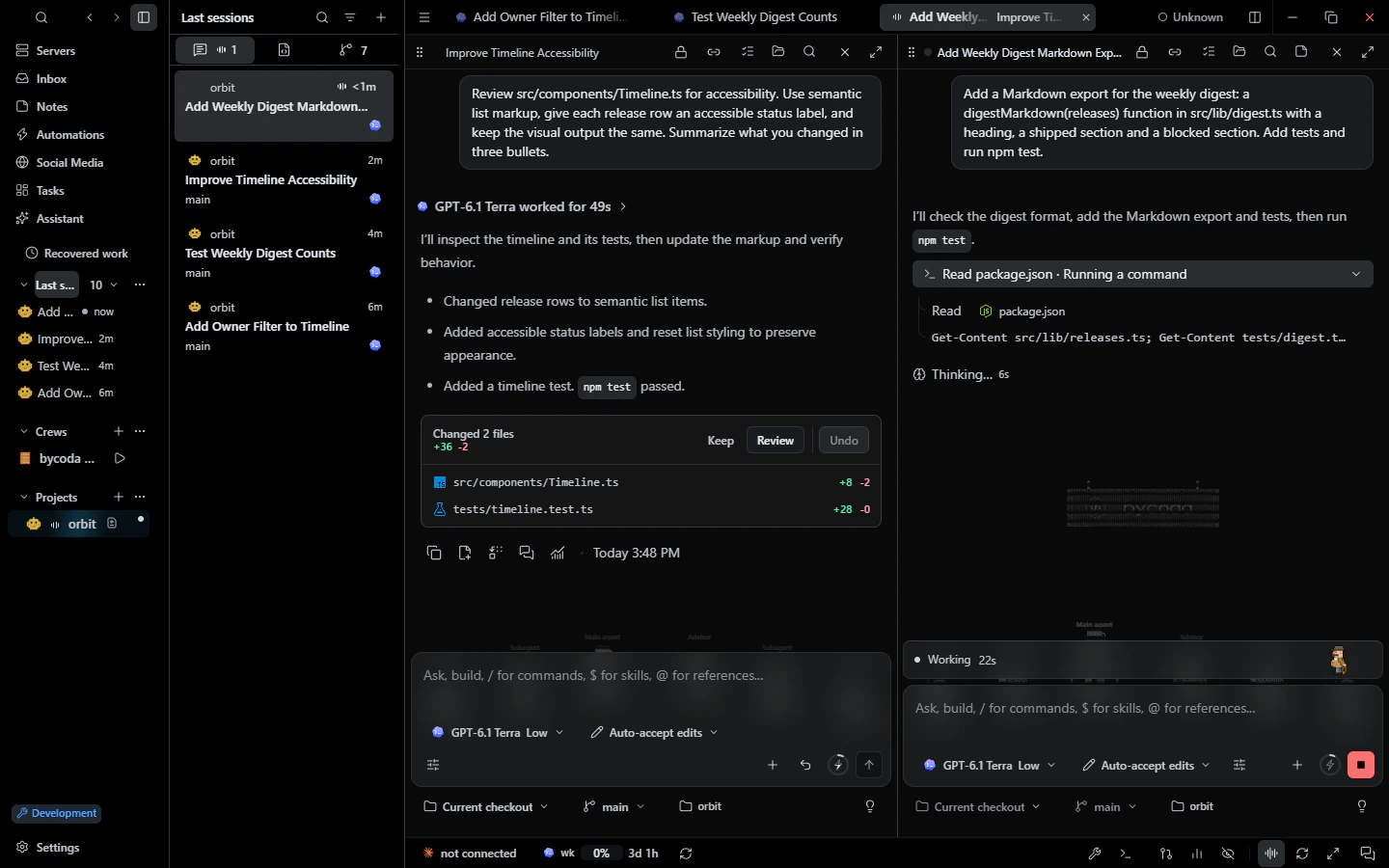
bycoda가 시작한 모든 에이전트는 대화 도구를 갖습니다. 브라우저를 열고, 로그를 읽고, 작업을 만들고, 노트를 쓰고, 채팅 안에서 비주얼을 렌더링할 수 있습니다. 민감한 동작은 여전히 여러분을 기다립니다.
에이전트는 세션, 작업, 목표, 크루, 자동화, 노트, 파일, Git, 터미널, 브라우저, Android·iOS 기기, 개발 서버, 로그, 저장된 SSH 서버를 다룰 수 있습니다. 목적에 따라 도구를 검색하고 필요한 것만 불러옵니다.
에이전트는 앱 테마를 사용해 대화 안에서 HTML, CSS, SVG 비주얼을 렌더링하고, 브라우저를 녹화하고, 기기 스크린샷을 첨부할 수 있습니다.
Settings → MCP에서 제공업체와 범위별로 MCP 서버를 관리하고, HTTP 서버에 로그인하고, 상태를 따로 확인하세요. 내 컴퓨터 전반의 스킬 라이브러리를 둘러보고 공개 스킬을 프로젝트별 또는 전역으로 설치할 수 있습니다.
에이전트가 문제 있는 페이지를 브라우저에서 열고, 개발 서버 로그를 읽고, 수정안을 제안합니다.
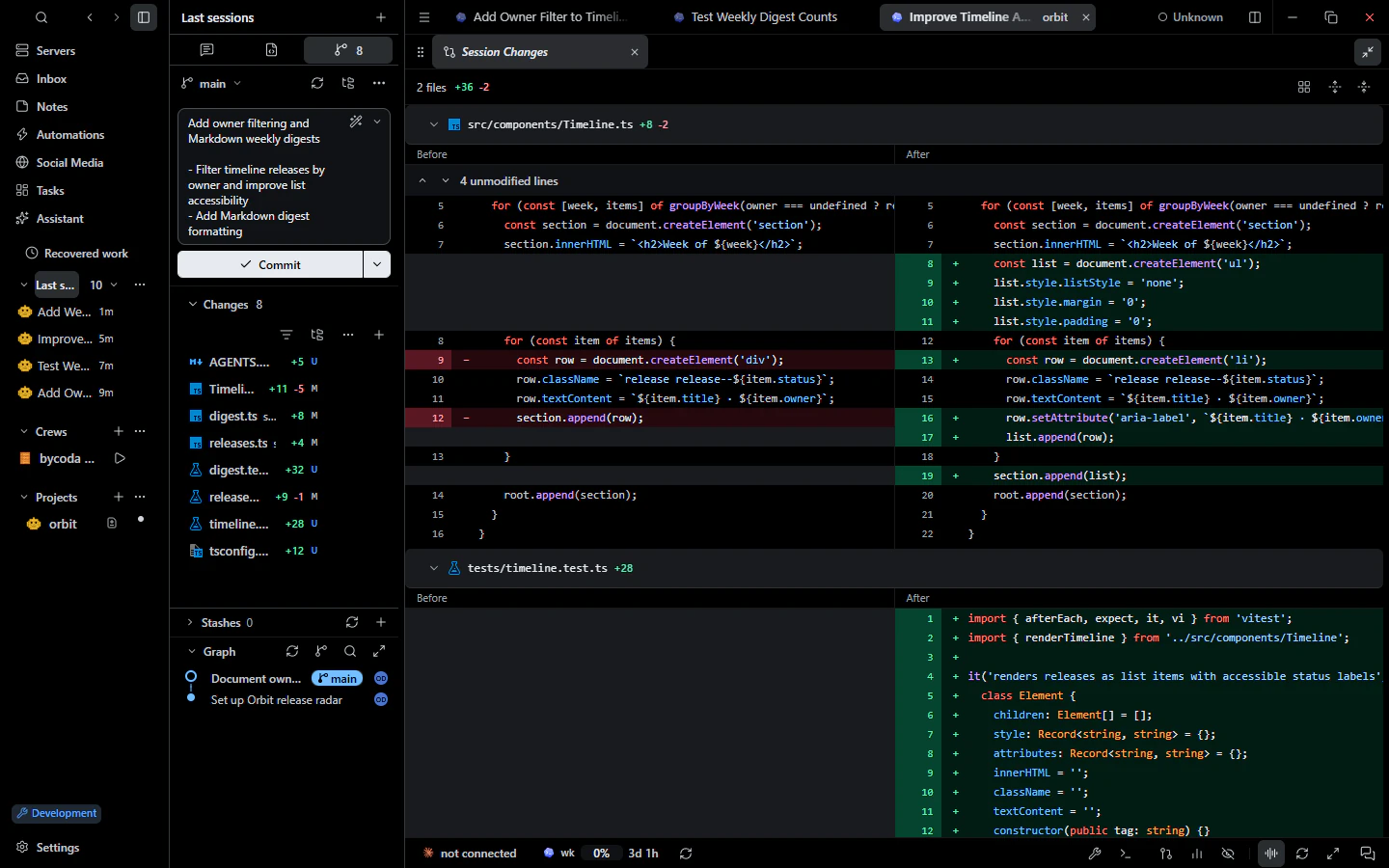
에이전트가 리뷰 지적 사항을 예약할 수 있는 작업으로 바꿉니다.
리뷰 스킬을 한 번 설치하고 연결된 다른 컴퓨터로 복사하세요.
도구는 세션의 권한 모드를 따릅니다. 전송, 병합, 풀 리퀘스트 작업, 자격 증명 사용은 네이티브 확인창에서 여러분의 승인이 필요하며, 에이전트는 스스로 승인할 수 없습니다. iOS 시뮬레이터에는 Xcode가 설치된 macOS가 필요합니다.
아니요. bycoda 자체 도구는 자동으로 제공됩니다. 원하면 Settings → MCP에서 직접 MCP 서버를 추가할 수 있습니다.
눈에 보이는 임대(lease)를 통해 bycoda의 통합 브라우저를 사용합니다. 내 브라우저는 사용하지 않습니다.
같은 프로젝트 안에서, 도구 출력과 추론 과정을 제외한 짧은 분량으로만 가능합니다.

bycoda는 무료 오픈소스이며, Windows x64와 Apple Silicon Mac용 베타로 제공됩니다. 이미 쓰는 에이전트 계정을 그대로 연결하세요.
이번 릴리스의 데스크톱 패키지는 Windows x64와 Apple Silicon macOS용으로 제공됩니다.