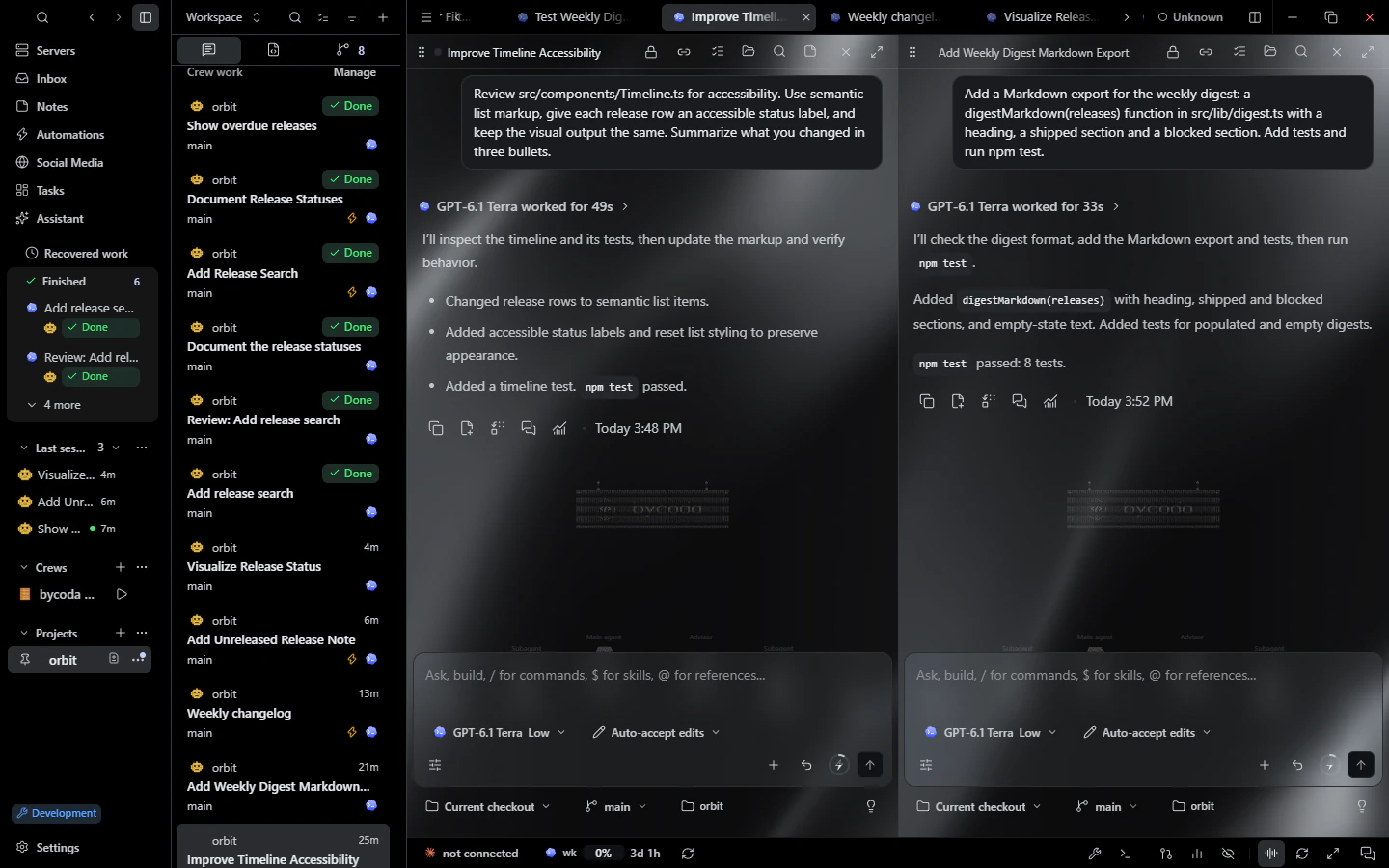
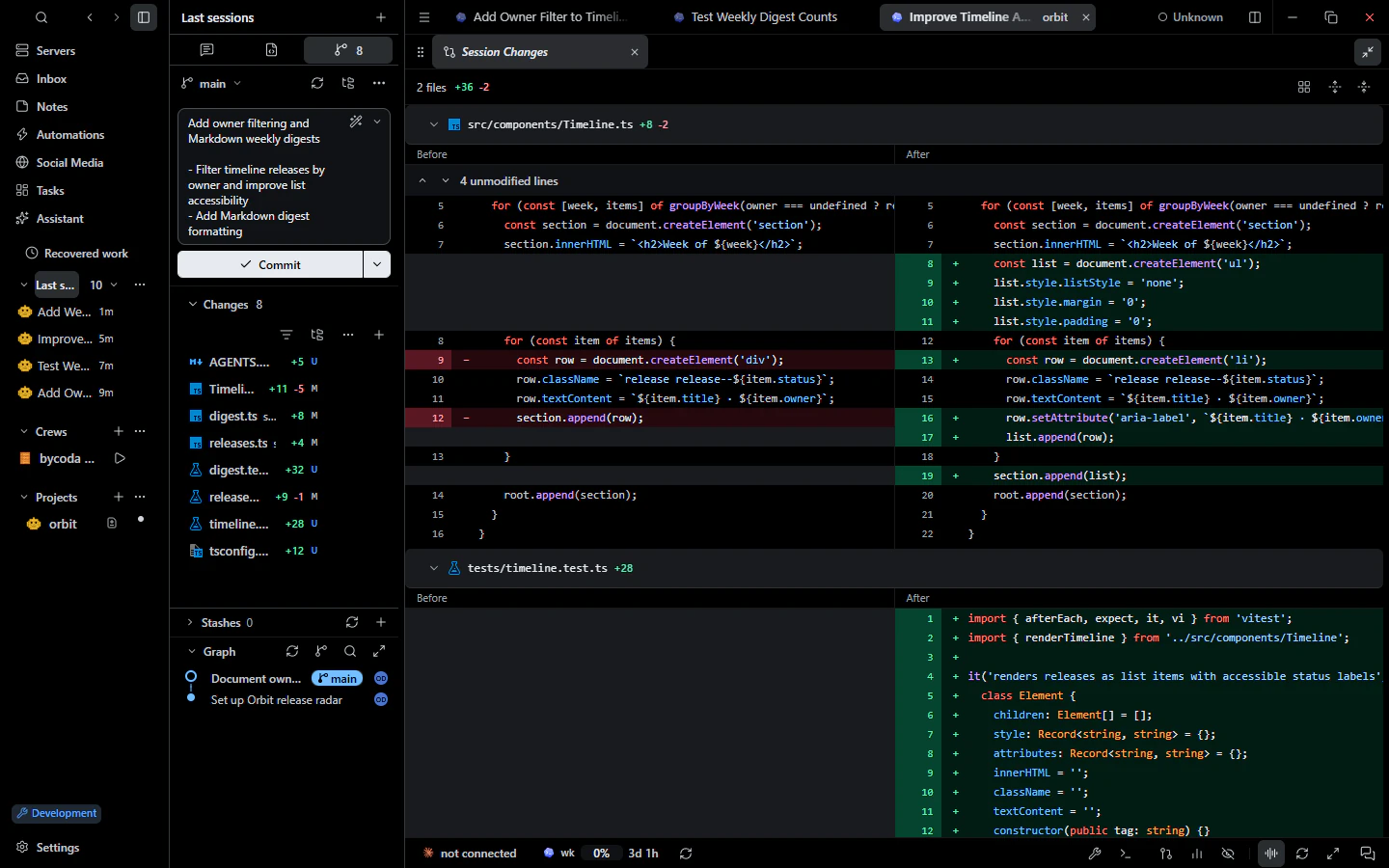
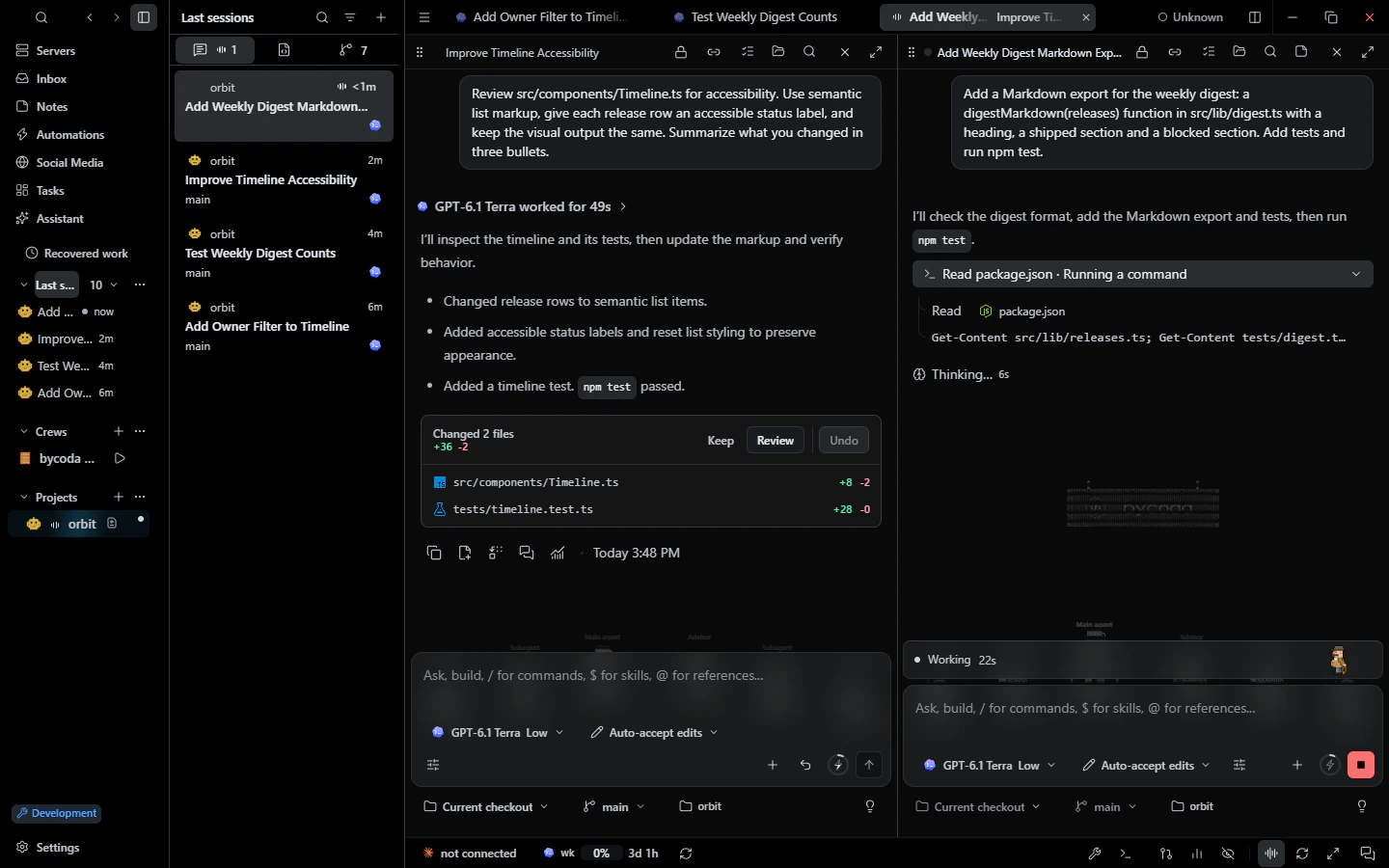
يحصل كل وكيل يبدأه bycoda على أدوات المحادثة: يستطيع فتح المتصفح وقراءة السجلات وإنشاء المهام وكتابة الملاحظات أو عرض عنصر مرئي داخل المحادثة مباشرة. وتبقى الإجراءات الحساسة بانتظارك.
يستطيع الوكلاء العمل مع الجلسات والمهام والأهداف والفرق والأتمتة والملاحظات والملفات وGit والطرفيات والمتصفح وأجهزة Android وiOS وخوادم التطوير والسجلات وخوادم SSH المحفوظة. يبحثون عن الأدوات بحسب الغرض ولا يحمّلون إلا ما يحتاجون.
أرِ ولا تكتفِ بالقول
يستطيع الوكلاء عرض عناصر HTML أو CSS أو SVG داخل المحادثة بسمة التطبيق، وتسجيل المتصفح، وإرفاق لقطات شاشة الأجهزة.
مركز MCP والمهارات
أدِر خوادم MCP لكل مزوّد ونطاق في Settings → MCP، وسجّل الدخول إلى خوادم HTTP، وراقب الحالة بشكل منفصل. تصفّح مكتبة مهارات عبر حواسيبك وثبّت المهارات العامة لكل مشروع أو عمومًا.
ما الذي يمكنك فعله
متصفح مدمج مع التعليق على العناصر والتسجيل
أجهزة Android ومحاكيات iOS، بتحكم تمنحه أنت
خوادم التطوير: اكتشاف وتشغيل وإيقاف وسجلات ومشاركة
الطرفيات والملفات وعمليات Git
المهام والأهداف والفرق والأتمتة والملاحظات
عناصر HTML مرئية تُعرض في المحادثة
تُدخَل الأسرار في مربع حوار أصلي، لا في المحادثة أبدًا
يحوّل وكيل ملاحظات المراجعة إلى مهام يمكنك جدولتها.
شارك المهارات
ثبّت مهارة مراجعة مرة واحدة وانسخها إلى حاسوب متصل آخر.
من المفيد أن تعرف
تحترم الأدوات وضع أذونات الجلسة. تحتاج عمليات الإرسال والدمج وإجراءات pull request واستخدام بيانات الاعتماد إلى موافقتك في مطالبة أصلية، ولا يستطيع الوكلاء الموافقة لأنفسهم. تحتاج محاكيات iOS إلى macOS مع Xcode.
أسئلة
هل أحتاج إلى إعداد MCP بنفسي؟
لا. تُوفَّر أدوات bycoda تلقائيًا. ويمكنك إضافة خوادم MCP الخاصة بك في Settings → MCP.
هل يستطيع وكيل التحكم في متصفحي؟
يستخدم المتصفح المدمج في bycoda عبر تأجير تراه أمامك. ولا يُستخدم متصفحك الخاص.
هل يستطيع الوكلاء قراءة محادثات أخرى؟
فقط ضمن المشروع نفسه، في صفحات قصيرة، دون مخرجات الأدوات أو الاستدلال.