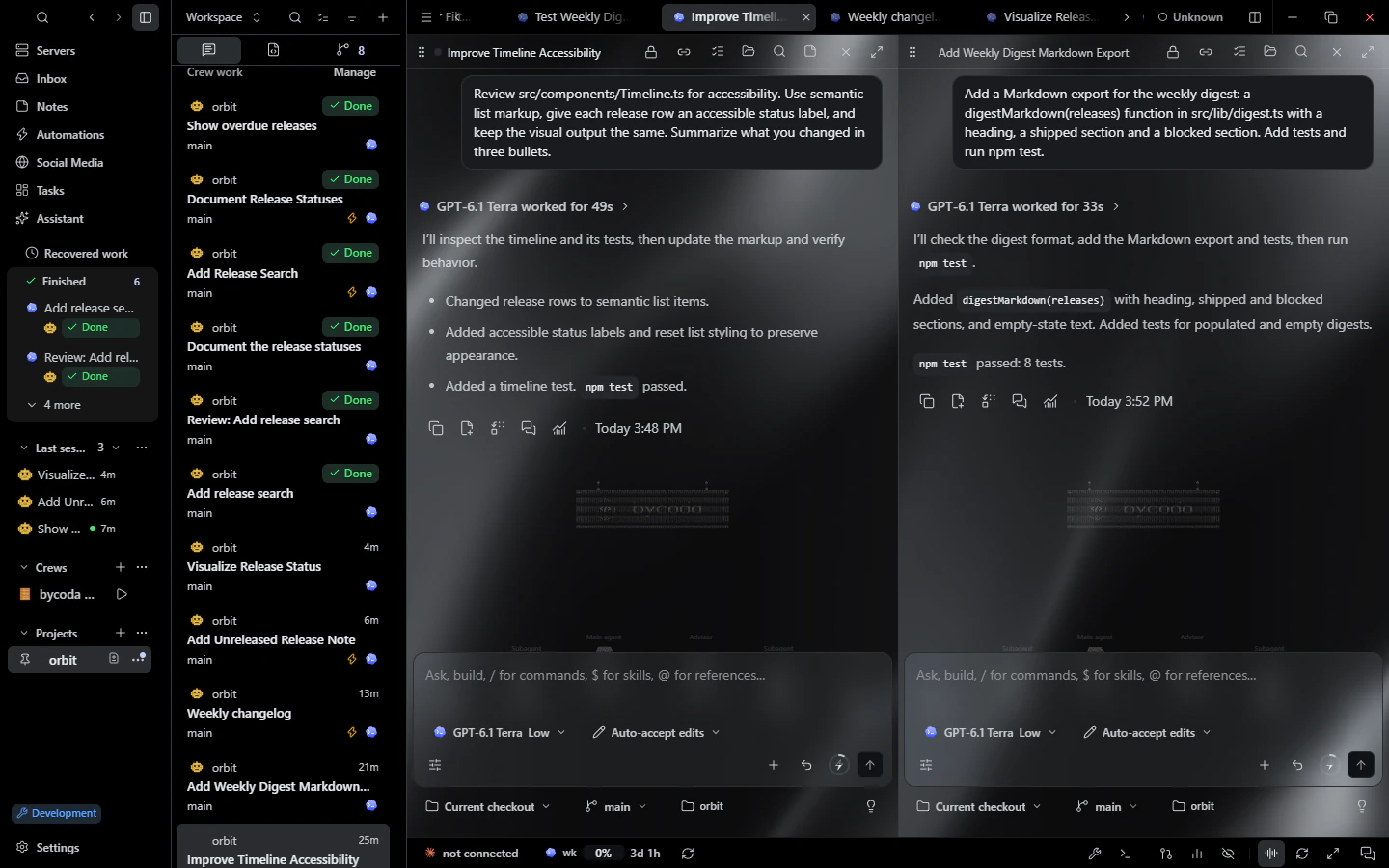
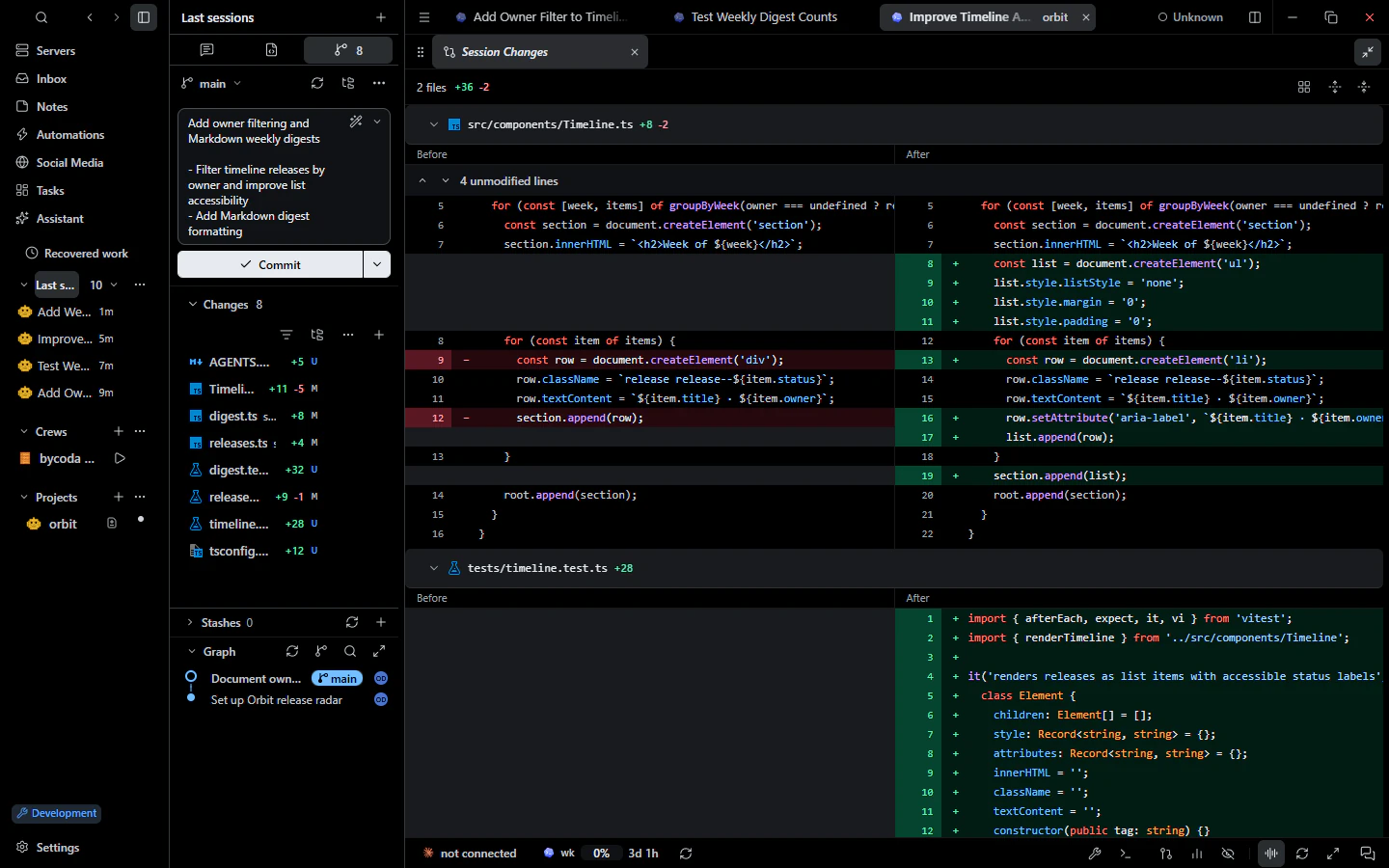
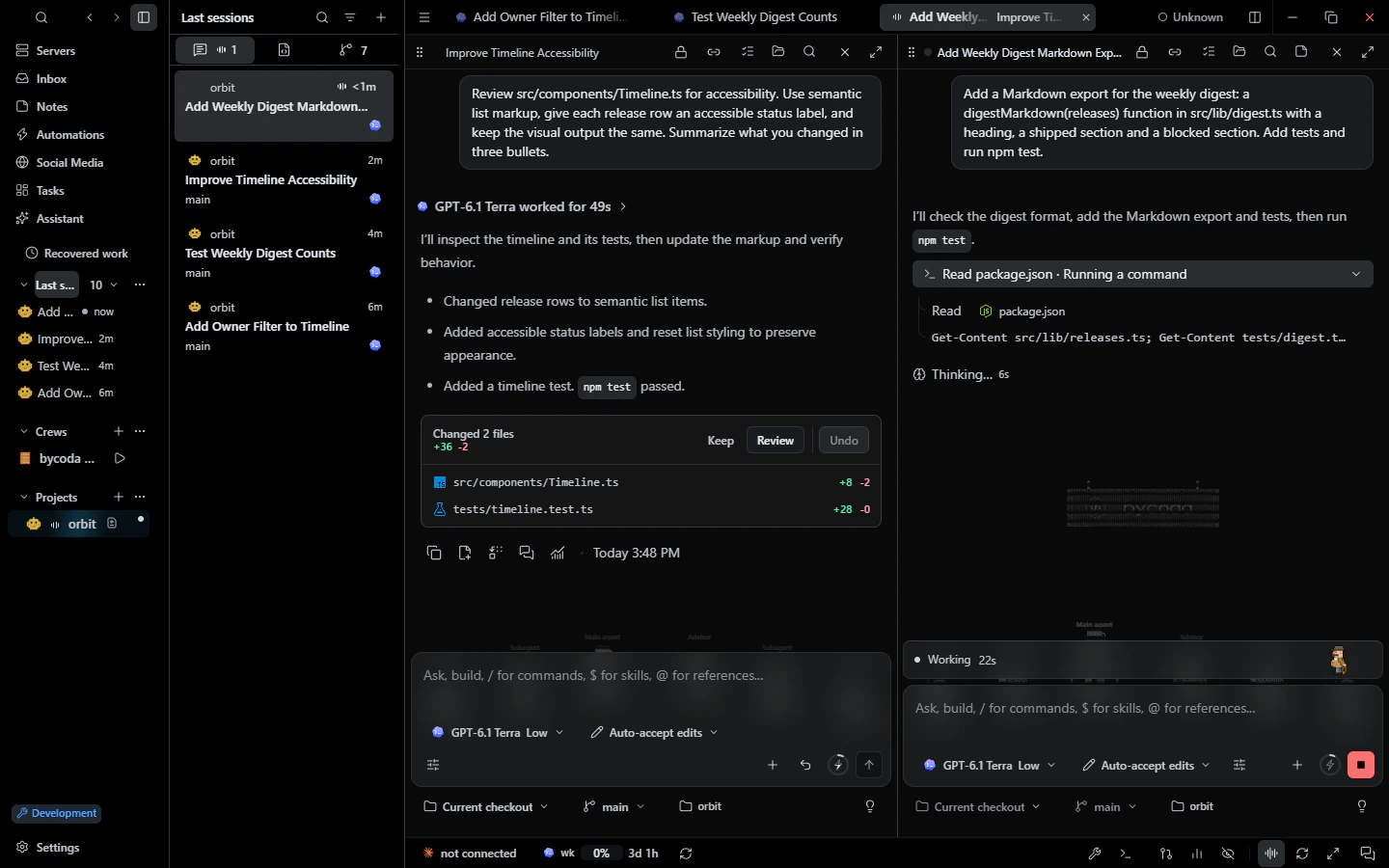
Donnez aux agents tout l'espace de travail, en sécurité.
Chaque agent lancé par bycoda reçoit des outils de conversation : il peut ouvrir le navigateur, lire des logs, créer des tâches, écrire des notes ou afficher un visuel directement dans le chat. Les actions sensibles attendent toujours votre feu vert.
Les agents peuvent travailler avec les sessions, tâches, objectifs, crews, automatisations, notes, fichiers, Git, terminaux, le navigateur, les appareils Android et iOS, les serveurs de dev, les logs et les serveurs SSH enregistrés. Ils cherchent les outils par usage et ne chargent que ce dont ils ont besoin.
Montrer, pas seulement dire
Les agents peuvent afficher des visuels HTML, CSS ou SVG dans la conversation avec le thème de l'application, enregistrer le navigateur et joindre des captures d'écran d'appareils.
Hub MCP et skills
Gérez les serveurs MCP par fournisseur et par portée dans Settings → MCP, connectez-vous aux serveurs HTTP et consultez leur état séparément. Parcourez une bibliothèque de skills sur tous vos ordinateurs et installez des skills publics par projet ou globalement.
Ce que vous pouvez faire
Navigateur intégré avec annotation d'éléments et enregistrement
Appareils Android et simulateurs iOS, avec un contrôle que vous accordez
Serveurs de dev : détecter, démarrer, arrêter, logs et partage
Terminaux, fichiers et opérations Git
Tâches, objectifs, crews, automatisations et notes
Visuels HTML affichés dans la conversation
Secrets saisis dans une boîte de dialogue native, jamais dans le chat
Hub MCP par fournisseur et bibliothèque de skills
Exemples
Déboguer une page
Un agent ouvre la page défaillante dans le navigateur, lit les logs du serveur de dev et propose un correctif.
Planifier la suite
Un agent transforme les constats de revue en tâches que vous pouvez planifier.
Partager des skills
Installez un skill de revue une fois et copiez-le sur un autre ordinateur connecté.
Bon à savoir
Les outils respectent le mode de permissions de la session. Les envois, fusions, actions sur les pull requests et l'usage d'identifiants nécessitent votre approbation dans une invite native, et les agents ne peuvent pas s'approuver eux-mêmes. Les simulateurs iOS exigent macOS avec Xcode.
Questions
Dois-je configurer MCP moi-même ?
Non. Les outils propres à bycoda sont fournis automatiquement. Vous pouvez ajouter vos propres serveurs MCP dans Settings → MCP.
Un agent peut-il contrôler mon navigateur ?
Il utilise le navigateur intégré de bycoda via un bail (lease) que vous pouvez voir. Votre propre navigateur n'est pas utilisé.
Les agents peuvent-ils lire d'autres conversations ?
Uniquement au sein du même projet, par courtes pages, sans sortie d'outils ni raisonnement.