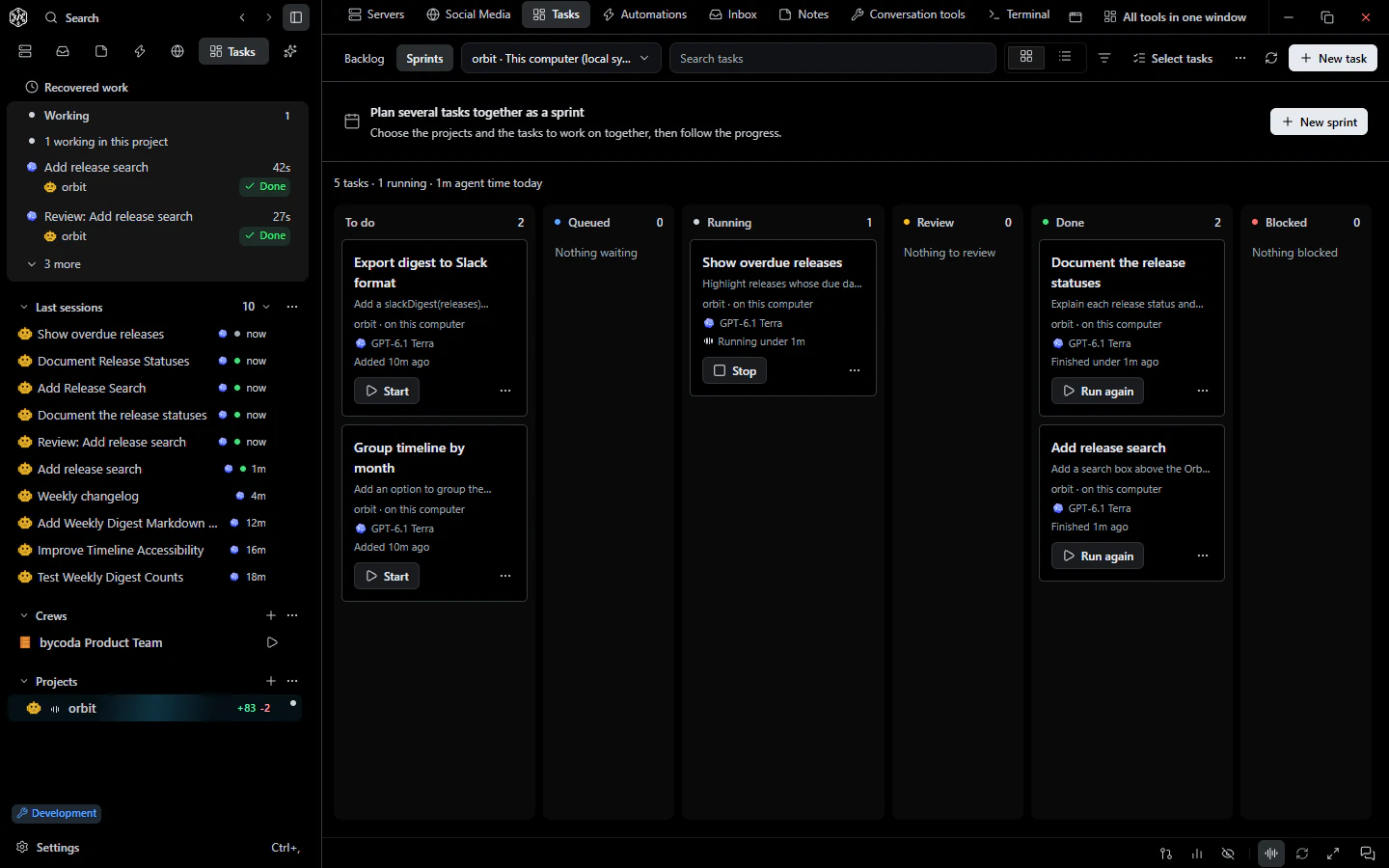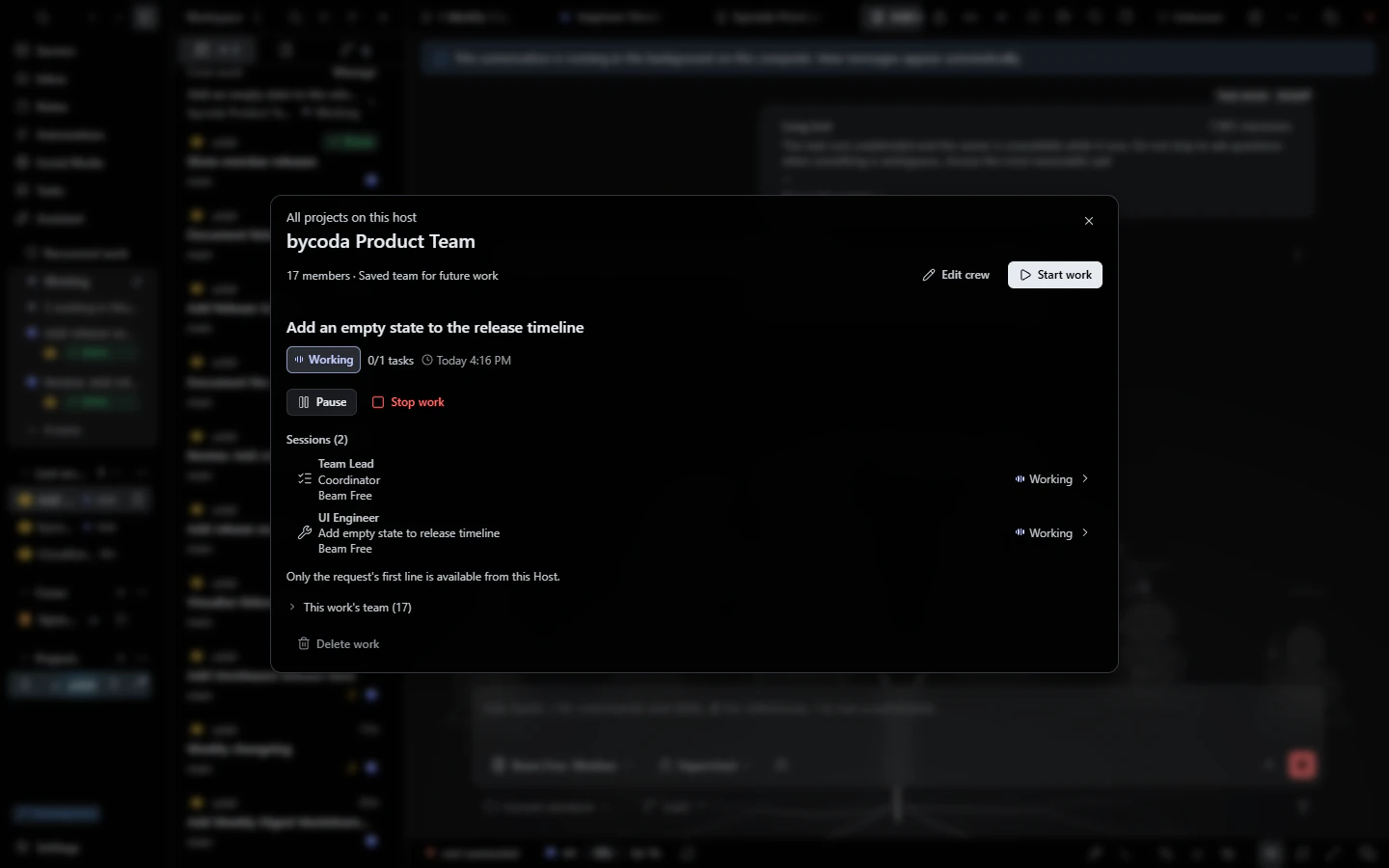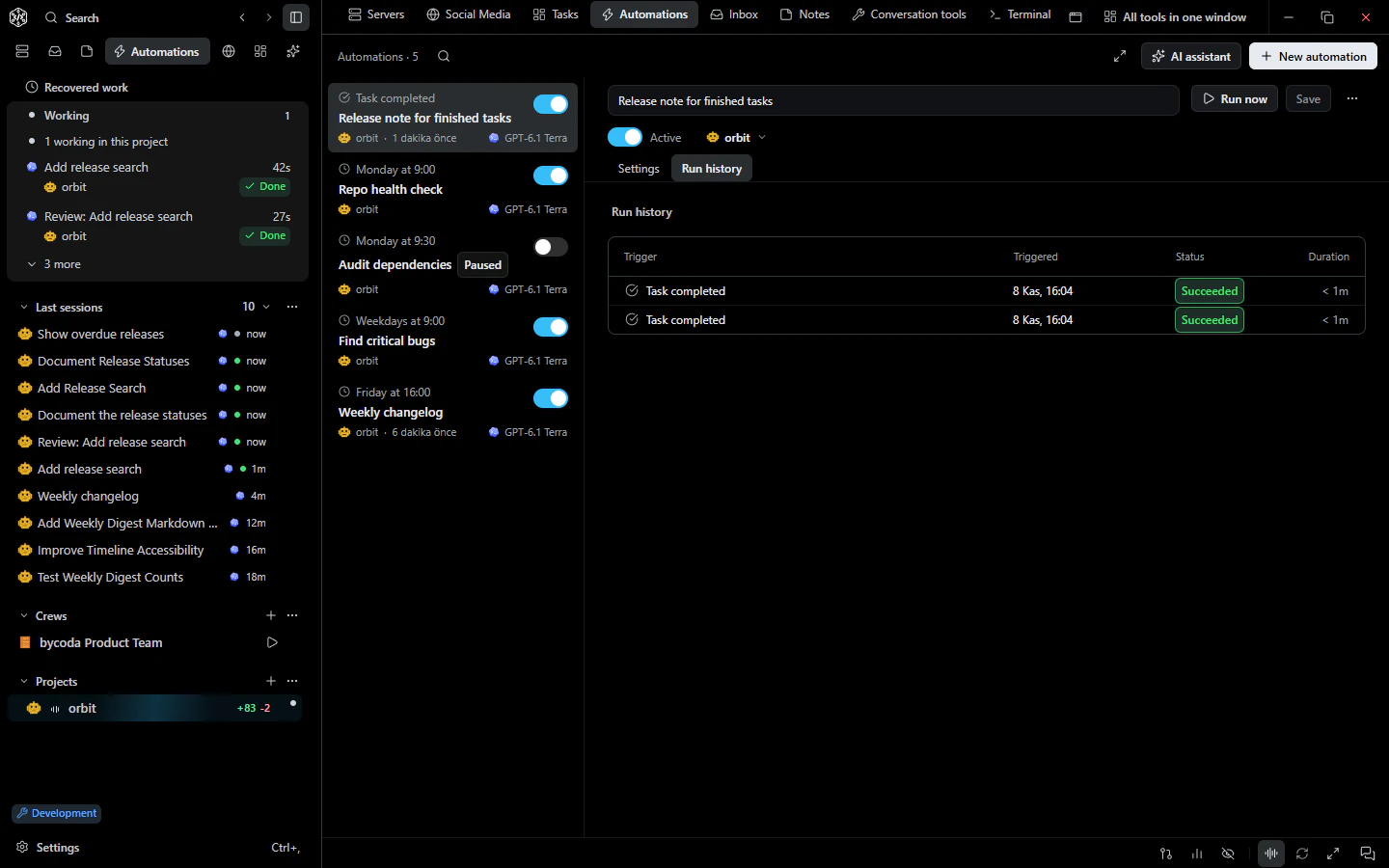
セッションを把握しているコンパニオン
音声コンパニオンは、アクティブなセッションや選んだセッションの状態を読み取り、あなたの依頼を作業として送り、明示的に頼んだときだけ作業を止めます。音声を閉じてもコーディングの作業が止まることはありません。
音声
セッションが何をしているか声で尋ね、新しい作業を頼み、止めることもできます。長いプロンプトはコンポーザーに直接音声入力。音声認識は既定でお使いのコンピューター上で動きます。
音声コンパニオンは、アクティブなセッションや選んだセッションの状態を読み取り、あなたの依頼を作業として送り、明示的に頼んだときだけ作業を止めます。音声を閉じてもコーディングの作業が止まることはありません。
ローカルモードでは Faster Whisper がお使いのコンピューター上で音声を認識し、返事はセッションのプロバイダーが書きます。Grok Voice と OpenAI Realtime は任意のクラウドモードで、Grok Build や Codex のサインインを再利用します。
送信ボタンの横のマイクは、認識したフレーズをカーソル位置に挿入します。送信ボタンを押すまで何も送られないので、先にプロンプトを編集できます。
レビュー中のファイルを離れずに、「テストのセッションは今何をしている?」と尋ねられます。
詳しいバグ報告をコンポーザーに音声入力し、整えてから送信します。
音声はお使いのマシンの外に出さず、返事はご自身のプロバイダーが書きます。
音声は既定でオフで、マイクは開始操作をしたあとにだけ開きます。ローカルのセットアップでは音声モデルをダウンロードするため、数 GB かかることがあります。クラウドモードがオンの間は、音声がプロバイダーに送られます。音声では送信の承認も、権限確認の回避もできません。
ローカルモードでは出ません。認識はお使いのコンピューター上で動きます。Grok Voice と OpenAI Realtime は、明示的に選ぶクラウドモードです。
はい。音声入力は別の設定で、単独で使えます。
話す言語は自動判定にも固定にもできます。認識の精度は言語やアクセントによって異なります。

bycoda は無料のオープンソースで、Windows x64 と Apple Silicon の Mac 向けにベータ版を公開中です。普段使っているエージェントのアカウントをそのまま使えます。
このバージョンのデスクトップ版は Windows x64 と Apple Silicon 搭載 macOS 向けに公開されています。