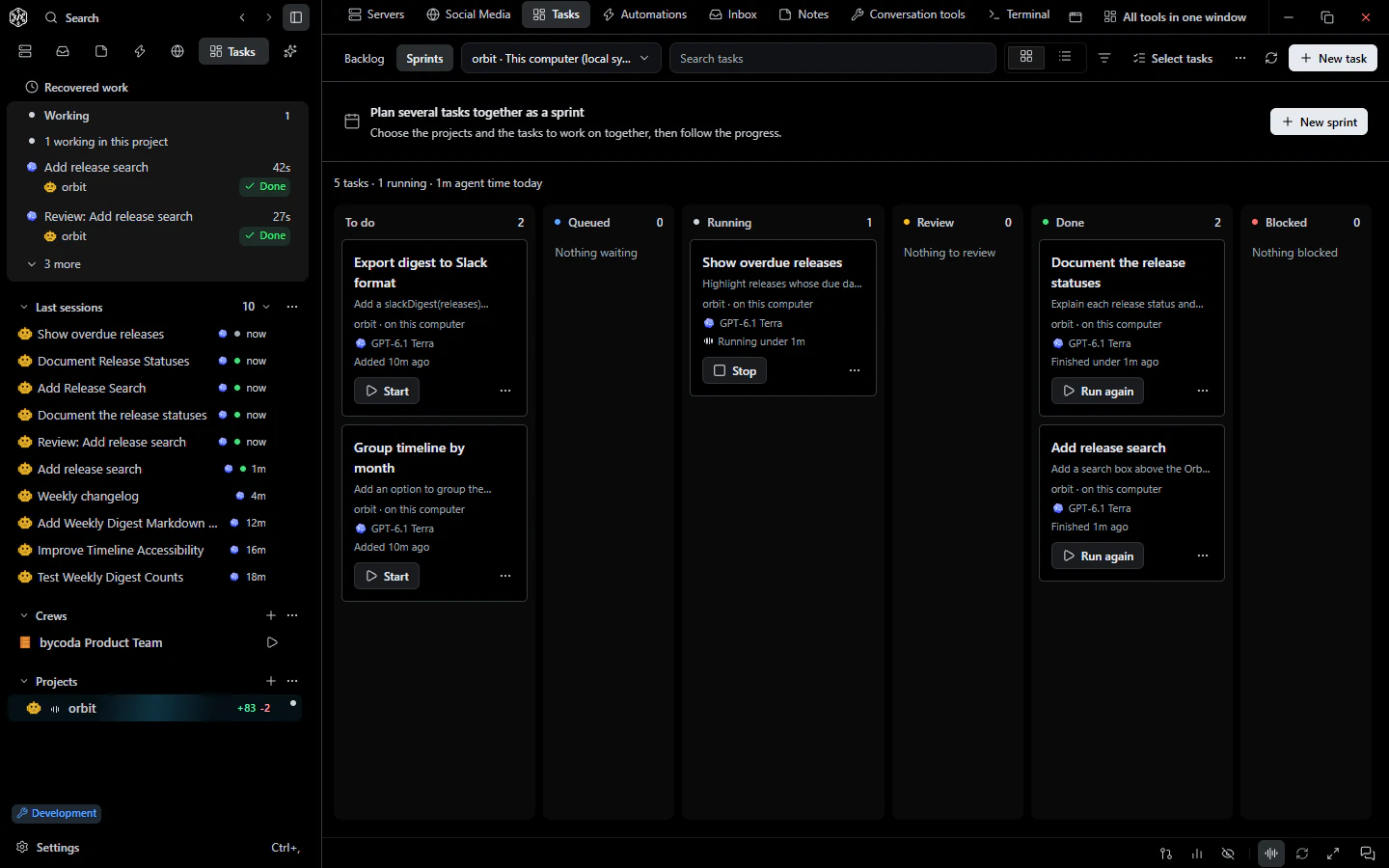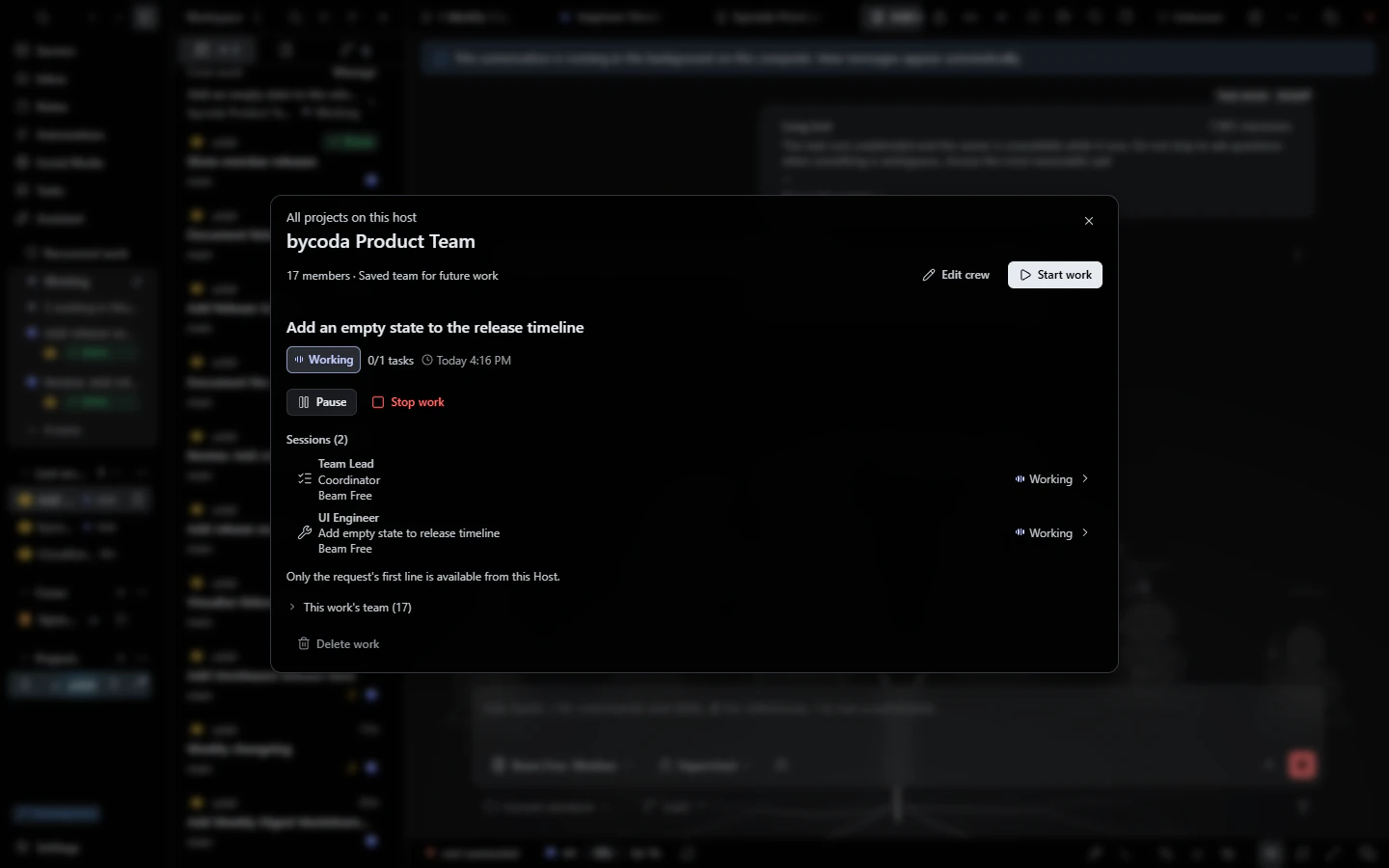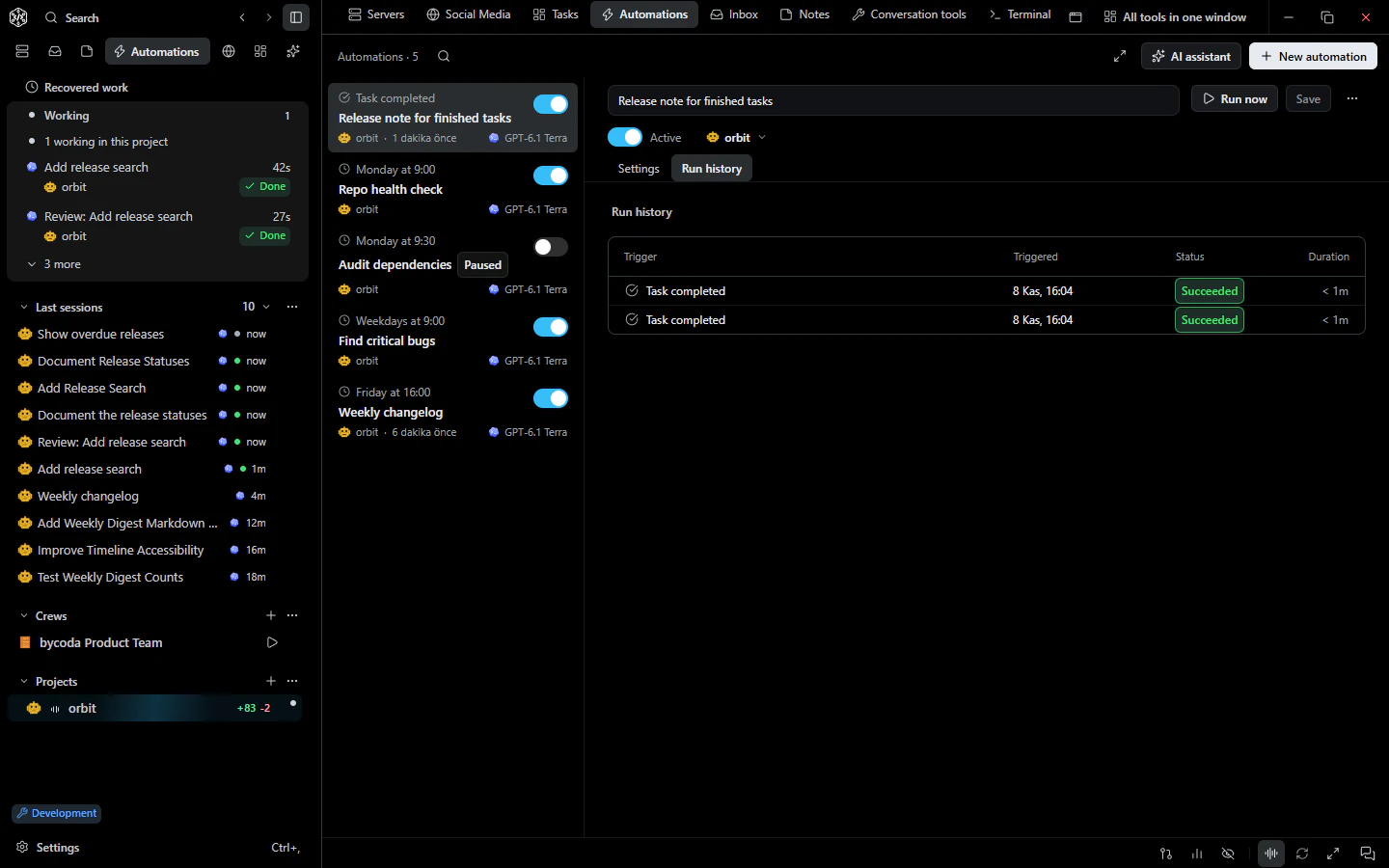
了解你所有会话的伴侣
语音伴侣可以读取当前会话或你选定会话的状态,把你的请求作为任务发送给它,并在你明确要求时停止工作。关闭语音绝不会中断编程工作。
语音
用语音询问会话在做什么、交给它新任务或让它停下。直接把长提示词听写到输入框里。语音识别默认在你的电脑上运行。
语音伴侣可以读取当前会话或你选定会话的状态,把你的请求作为任务发送给它,并在你明确要求时停止工作。关闭语音绝不会中断编程工作。
在本地模式下,Faster Whisper 在你的电脑上识别语音,回复由该会话的服务商生成。Grok Voice 和 OpenAI Realtime 是可选的云端模式,沿用你的 Grok Build 或 Codex 登录。
“发送”旁的麦克风会把识别出的内容插入光标处。在你按下“发送”之前不会发出任何内容,因此可以先编辑提示词。
不用离开正在审阅的文件,就能问“测试会话现在在做什么?”
把详细的 bug 报告听写到输入框,整理后再发送。
音频留在你的电脑上,由你自己的服务商生成回复。
语音默认关闭,只有在你启动后麦克风才会打开。本地设置会下载语音模型,可能需要数 GB。云端模式开启期间会把音频发送给服务商。语音无法批准发送,也无法绕过权限提示。
本地模式下不会:识别在你的电脑上运行。Grok Voice 和 OpenAI Realtime 是需要你明确选择的云端模式。
可以。听写是单独的设置,可以独立使用。
口语语言可以自动检测,也可以固定。识别质量因语言和口音而异。

bycoda 免费、开源,目前为测试版,支持 Windows x64 和 Apple Silicon Mac。直接使用你已有的智能体账号。
本版本提供 Windows x64 和 Apple Silicon macOS 桌面安装包。