


Thème et couleur
Choisissez le mode clair, sombre ou système, une palette et une couleur d'accent, puis réglez la teinte, la saturation et la luminosité du mode sombre. Optez pour un canevas noir ou blanc pur, ou teinté.
Personnalisation
Vous y passez des heures, alors bycoda vous laisse tout façonner : thème, couleur, fond, typographie, animation, disposition et raccourcis, avec aperçu en direct sur votre vrai espace de travail.
Choisissez le mode clair, sombre ou système, une palette et une couleur d'accent, puis réglez la teinte, la saturation et la luminosité du mode sombre. Optez pour un canevas noir ou blanc pur, ou teinté.
Superposez le verre de la fenêtre, un dégradé de couleur, votre propre image et une scène animée comme aurora, silk, grille de points ou code rain, chacune avec son intensité.
Changez l'échelle de l'interface, les polices et le thème de code, masquez Tasks, Automations, Inbox, Notes ou Social Media, définissez vos raccourcis et choisissez quels personnages de crew apparaissent.
Canevas noir pur, aucun fond animé et seulement les outils de code dans la navigation.
Augmentez l'échelle de l'interface et choisissez une police plus grande pour les longues sessions.
Une aurora discrète derrière un thème sombre teinté à votre couleur d'accent.
Le verre de la fenêtre nécessite un redémarrage sous Windows et macOS. Les fonds animés utilisent le GPU ; désactivez-les ou réduisez les animations quand vous préférez un espace de travail statique.
Oui. Preview in app transforme les réglages en panneau latéral pour que vous voyiez les changements sur le vrai espace de travail.
Anglais, turc, allemand, français, espagnol, portugais, chinois simplifié et japonais, ou la langue de votre système.
Oui. Tasks, Automations, Inbox, Notes et Social Media peuvent être masqués dans Settings → Workspace.
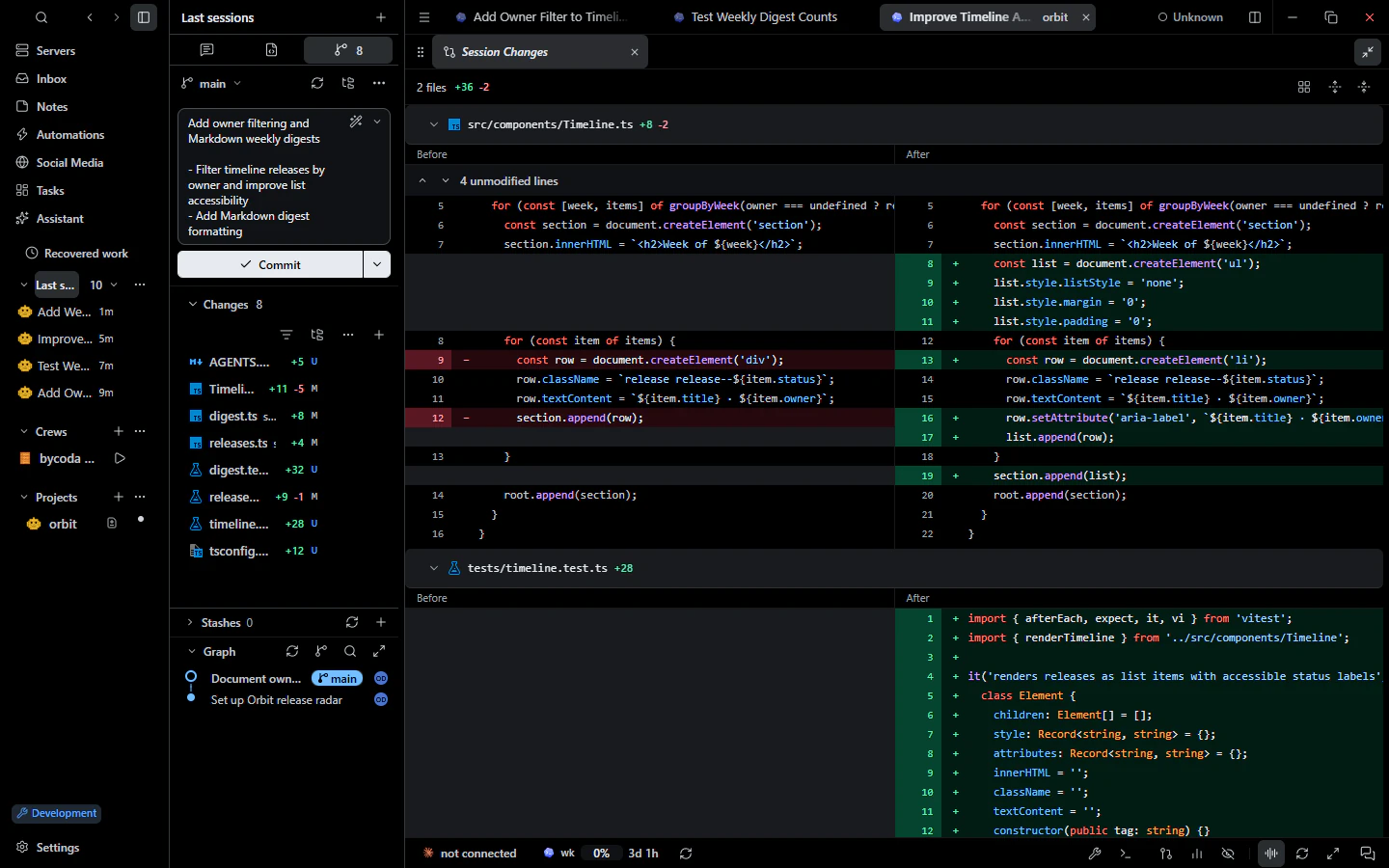 Git et revueRevue de diff, staging, messages de commit IA, graphe, blame, worktrees, conflits et checks de PR.
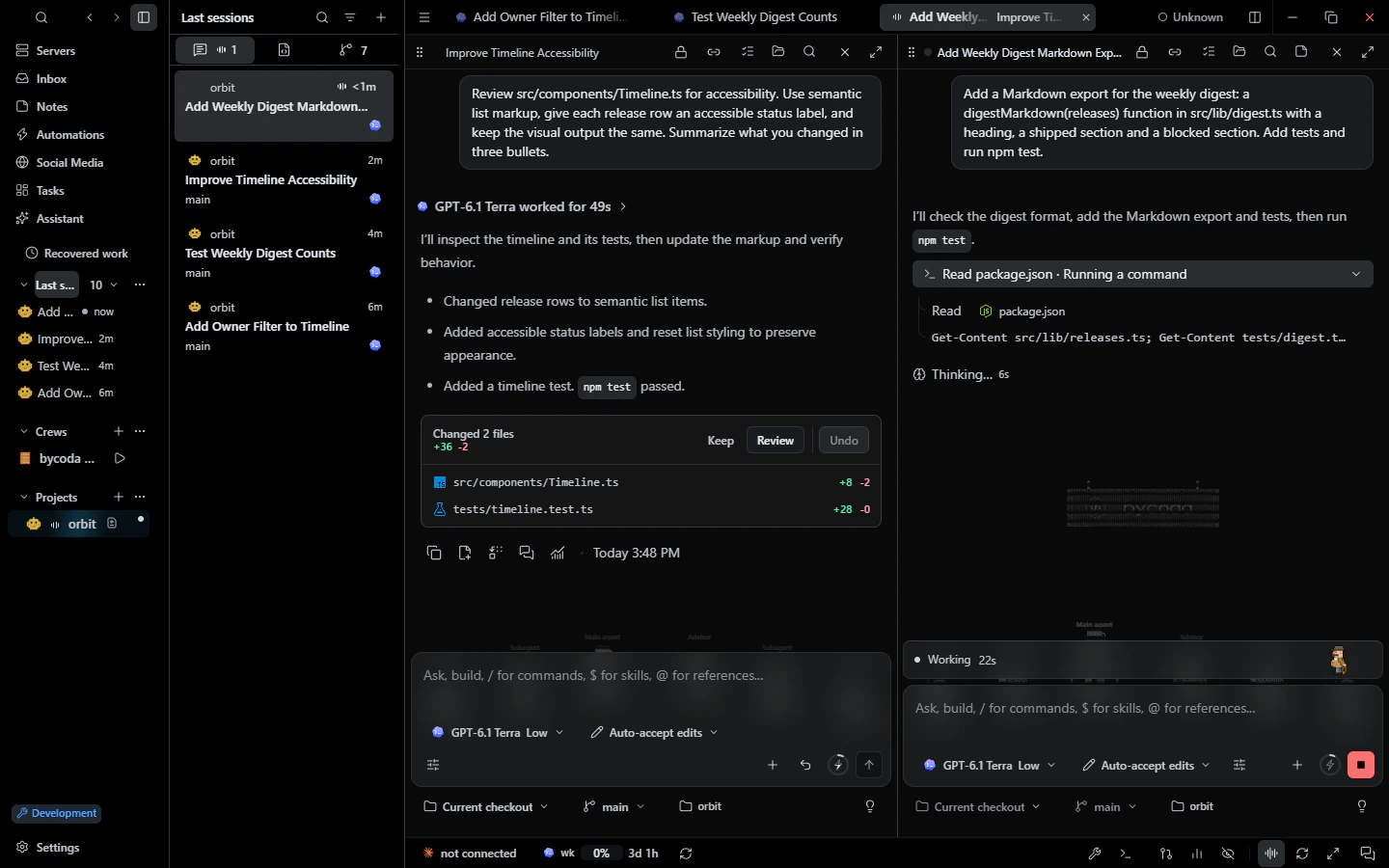 Sessions parallèlesConversations d'agents en parallèle par projet, vues scindées, brouillons, file de messages et reprise.
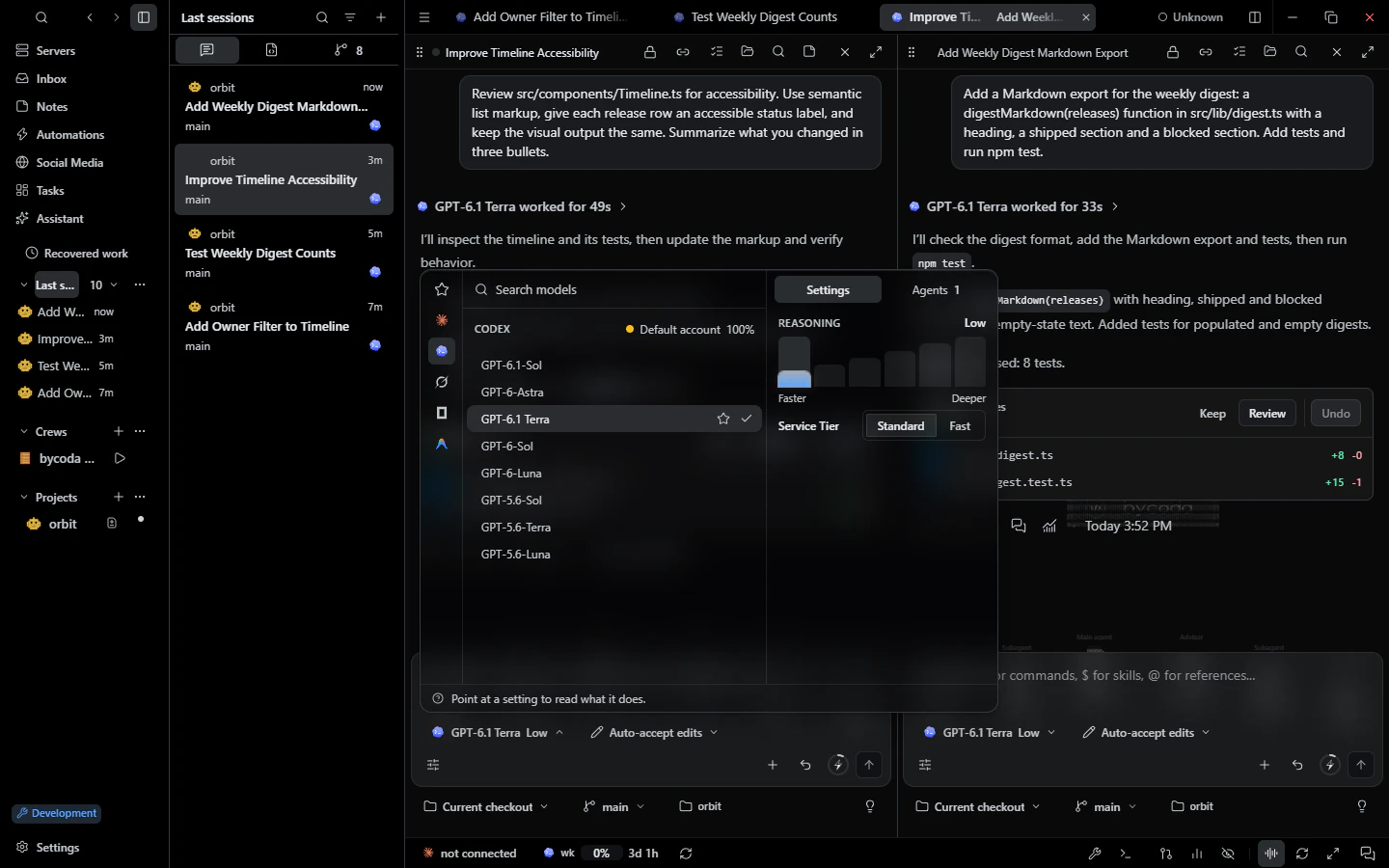 Modèles et comptesModèle, effort et mode de permissions par session avec vos propres comptes de fournisseurs et des budgets d'usage.

bycoda est gratuit, open source et en bêta pour Windows x64 et les Mac Apple Silicon. Utilisez les comptes d'agents que vous avez déjà.
Les paquets de bureau de cette version sont disponibles pour Windows x64 et macOS Apple Silicon.