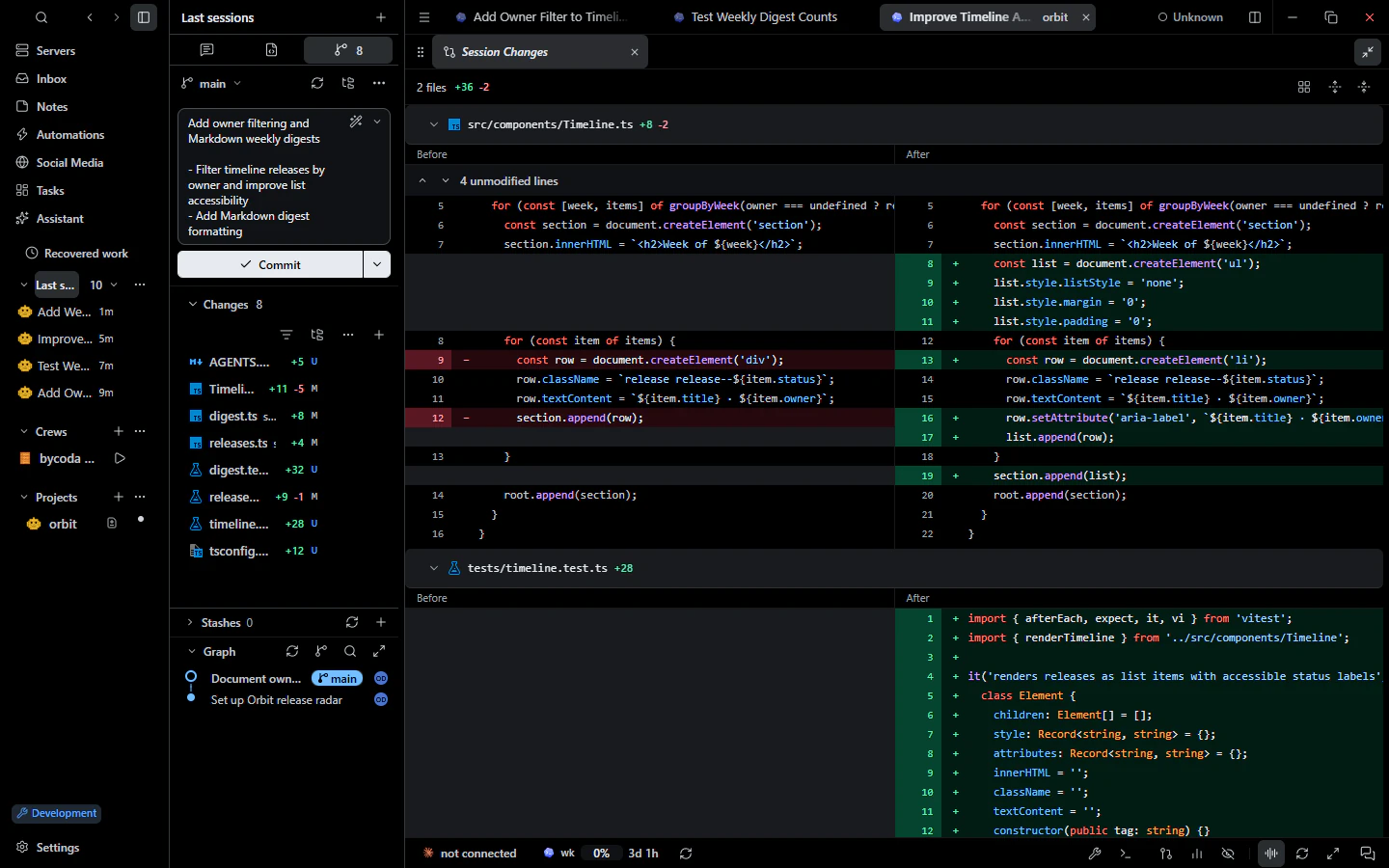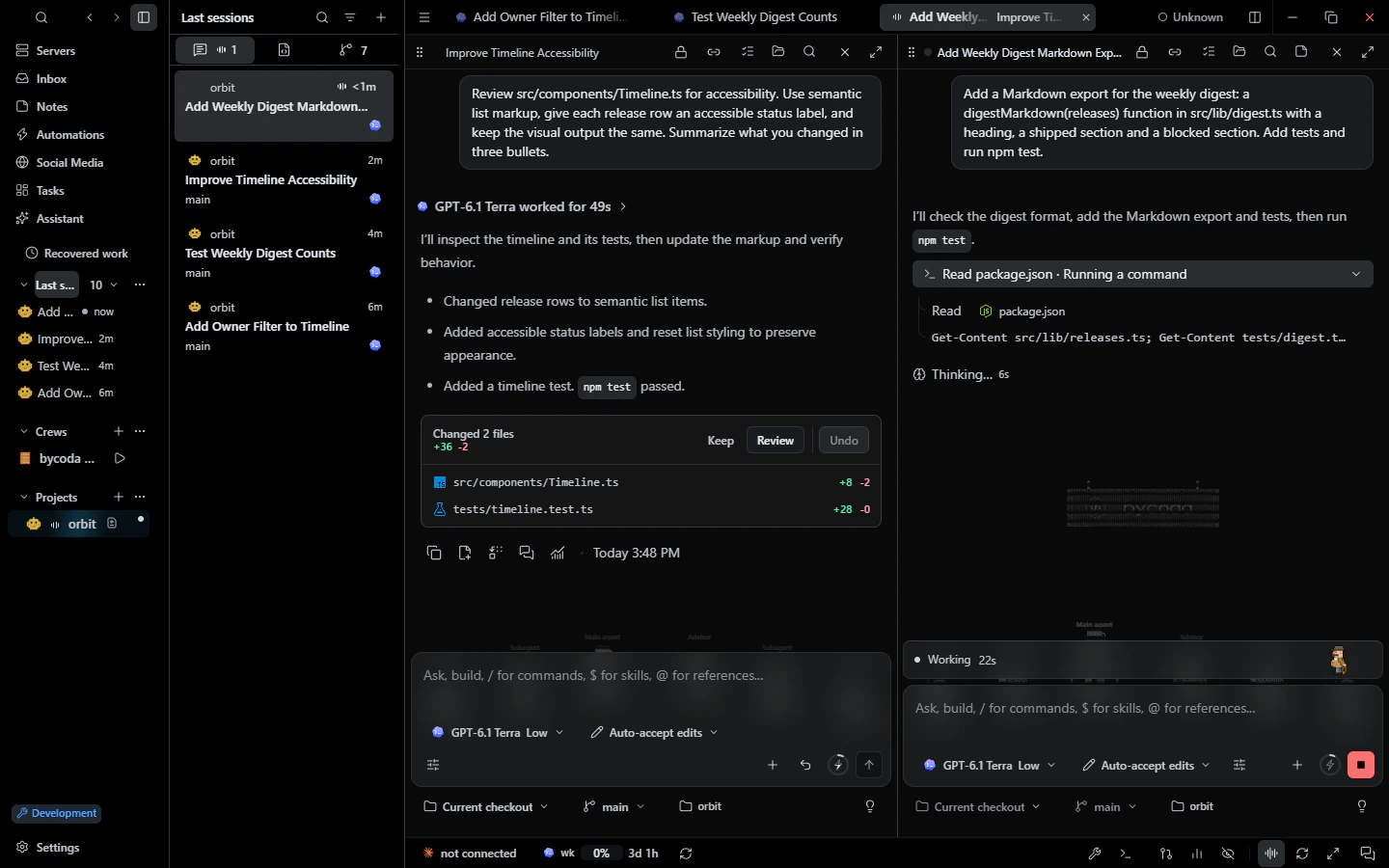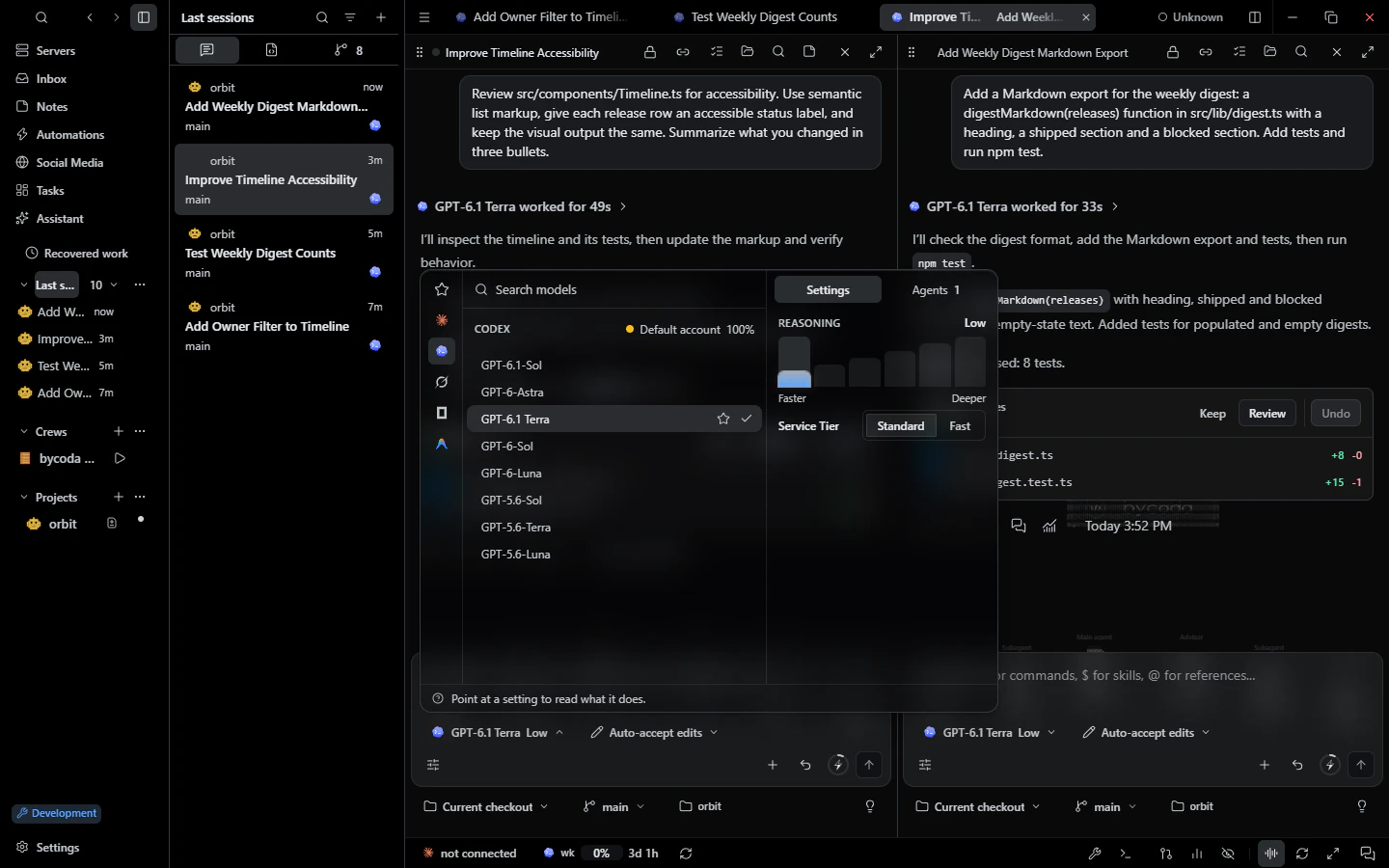
主题与颜色
选择浅色、深色或跟随系统,再选配色方案和强调色,并调节色相、饱和度和深色亮度。可以选择纯黑或纯白画布,或带色调的画布。
自定义
你会在这里待上很多个小时,所以 bycoda 让你按自己的方式调整:主题、颜色、背景、字体、动效、布局和快捷键,都能在真实工作区上实时预览。
选择浅色、深色或跟随系统,再选配色方案和强调色,并调节色相、饱和度和深色亮度。可以选择纯黑或纯白画布,或带色调的画布。
叠加窗口玻璃、渐变色、你自己的图片以及极光、丝绸、点阵或代码雨等动态场景,每一层都有独立的强度。
调整界面缩放、字体和代码主题,隐藏任务、自动化、收件箱、笔记或社交媒体,设置自己的快捷键,并选择要显示的团队角色。
纯黑画布、不开动态背景,导航中只保留编程工具。
调高界面缩放并选用更大的字体,适合长时间使用。
在带色调的深色主题后放一道淡淡的极光,配上你的强调色。
窗口玻璃效果在 Windows 和 macOS 上需要重启。动态背景会使用 GPU;想要静态工作区时可以关闭它们或减少动效。
可以。“在应用中预览”会把设置变成侧边面板,让你在真实工作区上看到更改。
英语、土耳其语、德语、法语、西班牙语、葡萄牙语、简体中文和日语,或跟随系统语言。
可以。任务、自动化、收件箱、笔记和社交媒体都可以在 Settings → Workspace 中隐藏。

bycoda 免费、开源,目前为测试版,支持 Windows x64 和 Apple Silicon Mac。直接使用你已有的智能体账号。
本版本提供 Windows x64 和 Apple Silicon macOS 桌面安装包。