


Theme und Farbe
Wähle hellen, dunklen oder System-Modus, eine Palette und eine Akzentfarbe und stimme Farbton, Sättigung und Helligkeit im Dunkelmodus ab. Wähle eine reinschwarze oder reinweiße Fläche oder eine getönte.
Anpassung
Du verbringst hier Stunden, also lässt bycoda dich alles gestalten: Theme, Farbe, Hintergrund, Schrift, Bewegung, Layout und Tastenkürzel – live in der Vorschau auf deinem echten Arbeitsbereich.
Wähle hellen, dunklen oder System-Modus, eine Palette und eine Akzentfarbe und stimme Farbton, Sättigung und Helligkeit im Dunkelmodus ab. Wähle eine reinschwarze oder reinweiße Fläche oder eine getönte.
Schichte Fensterglas, einen Farbverlauf, dein eigenes Bild und eine animierte Live-Szene wie Aurora, Silk, Punktraster oder Code Rain – jede mit eigener Stärke.
Ändere Oberflächenskalierung, Schriften und Code-Theme, blende Tasks, Automations, Inbox, Notes oder Social Media aus, lege eigene Tastenkürzel fest und wähle, welche Crew-Figuren erscheinen.
Reinschwarze Fläche, kein Live-Hintergrund und nur die Coding-Werkzeuge in der Navigation.
Erhöhe die Oberflächenskalierung und wähle für lange Sitzungen eine größere Schrift.
Eine dezente Aurora hinter einem getönten dunklen Theme mit deiner Akzentfarbe.
Fensterglas erfordert unter Windows und macOS einen Neustart. Live-Hintergründe nutzen die GPU; schalte sie aus oder reduziere die Bewegung, wenn du einen ruhigen Arbeitsbereich bevorzugst.
Ja. Preview in app macht die Einstellungen zu einem Seitenpanel, sodass du Änderungen auf dem echten Arbeitsbereich siehst.
Englisch, Türkisch, Deutsch, Französisch, Spanisch, Portugiesisch, vereinfachtes Chinesisch und Japanisch – oder deine Systemsprache.
Ja. Tasks, Automations, Inbox, Notes und Social Media lassen sich unter Settings → Workspace ausblenden.
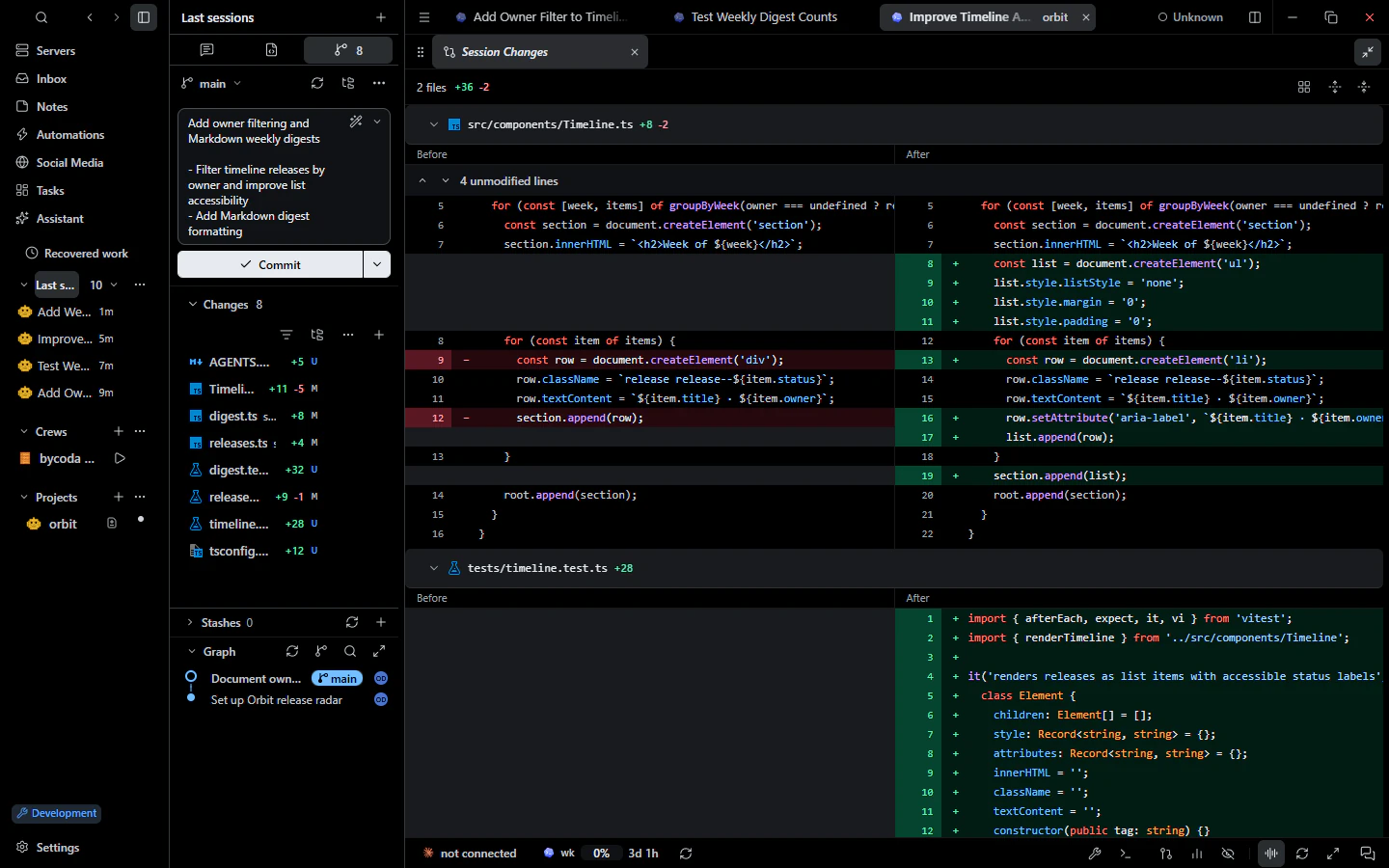 Git & ReviewDiff-Review, Staging, KI-Commit-Nachrichten, Graph, Blame, Worktrees, Konflikte und PR-Checks.
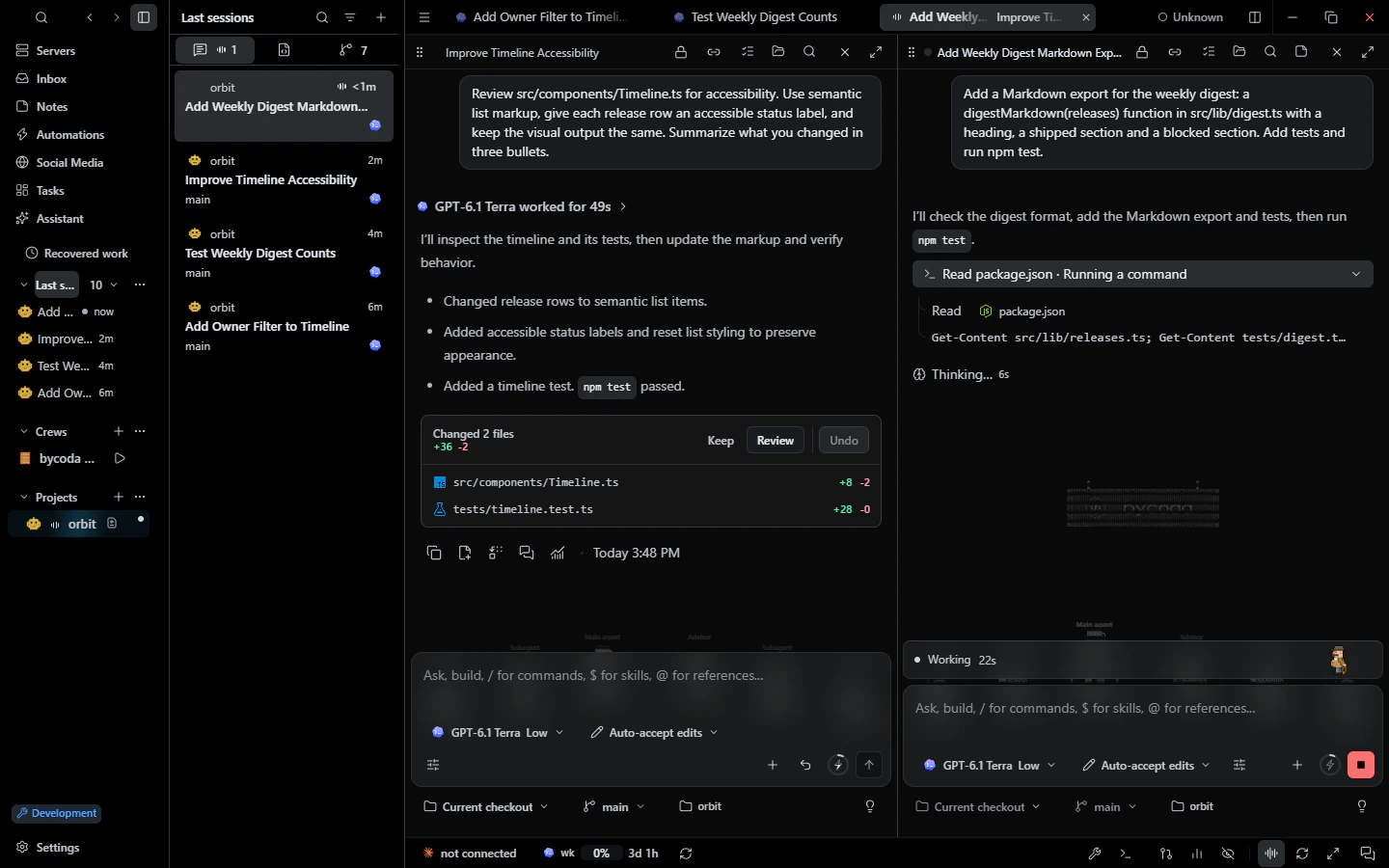 Parallele SitzungenParallele Agentenunterhaltungen pro Projekt, geteilte Ansichten, Entwürfe, eine Nachrichten-Warteschlange und Wiederherstellung.
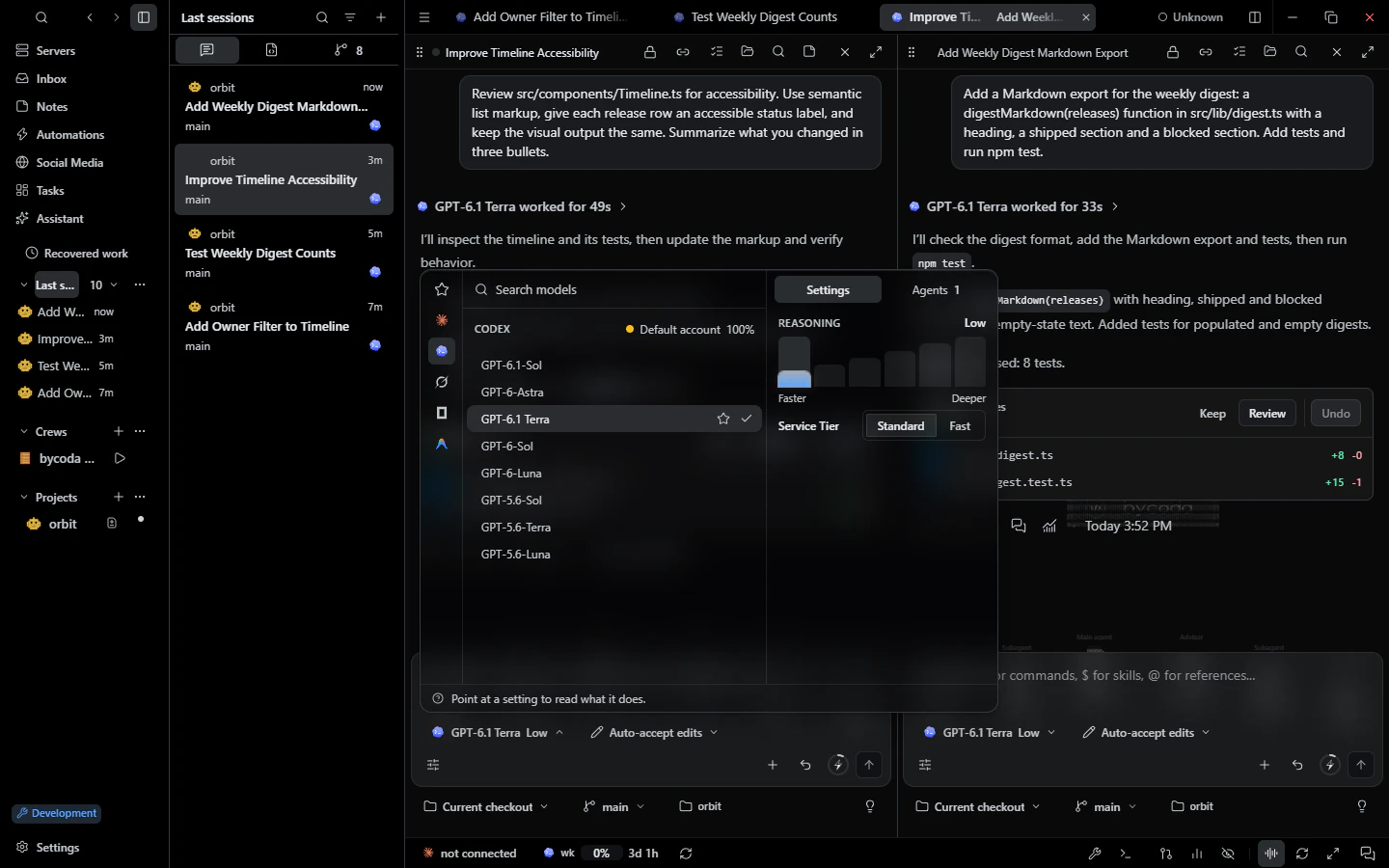 Modelle & KontenModell, Aufwand und Berechtigungsmodus pro Sitzung mit deinen eigenen Anbieterkonten und Nutzungsbudgets.

bycoda ist kostenlos, Open Source und in der Beta für Windows x64 und Macs mit Apple Silicon. Nutze die Agentenkonten, die du schon hast.
Desktop-Pakete dieser Version gibt es für Windows x64 und macOS mit Apple Silicon.